
在宅ワークの環境づくりでつまずきやすいのは、何を買うかよりもどれから手をつけるかという順番の問題です。ガジェットの紹介記事は数多くありますが、そのほとんどが製品名の羅列で終わっていて、限られた予算をどこに先に振り分けるべきかまでは示してくれません。結論からいうと、優先すべきは「1日のうち身体が触れている時間が長いもの」と「厚生労働省のガイドラインが作業環境の要件として名前を挙げているもの」です。この記事では在宅ワークに関わる20の分野を横並びにし、接触時間・健康への影響・作業効率・費用の4指標から独自に算出した投資優先度スコアで並べ替えます。あわせて、法令やガイドラインが実際に何を定めているのかという一次情報と、予算別の組み立て方も整理します。
この記事でわかること
在宅ワーク用ガジェット20分野の役割と費用の目安/独自の投資優先度スコアとその算出ルール/厚生労働省と総務省のガイドラインが定める作業環境の具体的な数値/予算3万円・7万円・15万円それぞれの組み立て方/よくある失敗と回避策
選定基準 投資優先度スコアの考え方
製品の人気順やランキングサイトの順位は、売れ行きや広告の出稿状況に左右されます。そこで本記事では、公開されている基準や仕様から誰でも再現できる形で4つの指標を設け、合計20点満点のスコアとして算出しました。順位付けの根拠を明示しておくことで、自分の働き方に合わせて配点を調整できるようにする狙いです。
4つの指標と配点ルール
| 指標 | 何を見るか | 配点の目安(各5点満点) |
|---|---|---|
| 接触時間 | 1日8時間の在宅勤務で、身体が触れているか視界に入り続ける時間 | ほぼ全時間=5/半分程度=3/断続的=1 |
| 健康への影響 | 厚生労働省の情報機器作業ガイドラインが作業環境管理・作業姿勢の項目として名前を挙げているか | 明記あり=5/間接的に関係=3/記載なし=1 |
| 作業効率への影響 | やり直し・待ち時間・作業の中断をどれだけ減らせるか | 毎日の作業時間に直結=5/場面が限られる=3/不定期=1 |
| 費用の軽さ | 導入時にかかる初期費用の目安 | 5千円未満=5/1万円未満=4/2万円未満=3/4万円未満=2/4万円以上=1 |
費用を「軽さ」として点数化しているのは、同じ効果なら安く済むほうが先に手をつけやすいためです。逆にいえば費用が高くても合計点が上位に来る分野は、値段の高さを補って余りある理由があるということになります。
スコアはあくまで一般的な在宅勤務(事務作業中心、1日8時間程度)を想定した目安です。動画編集が中心ならパソコン本体とストレージの配点が上がり、外出が多い働き方なら据え置き型の機器の順位は下がります。指標の考え方だけ借りて、自分の働き方で置き換えてみてください。
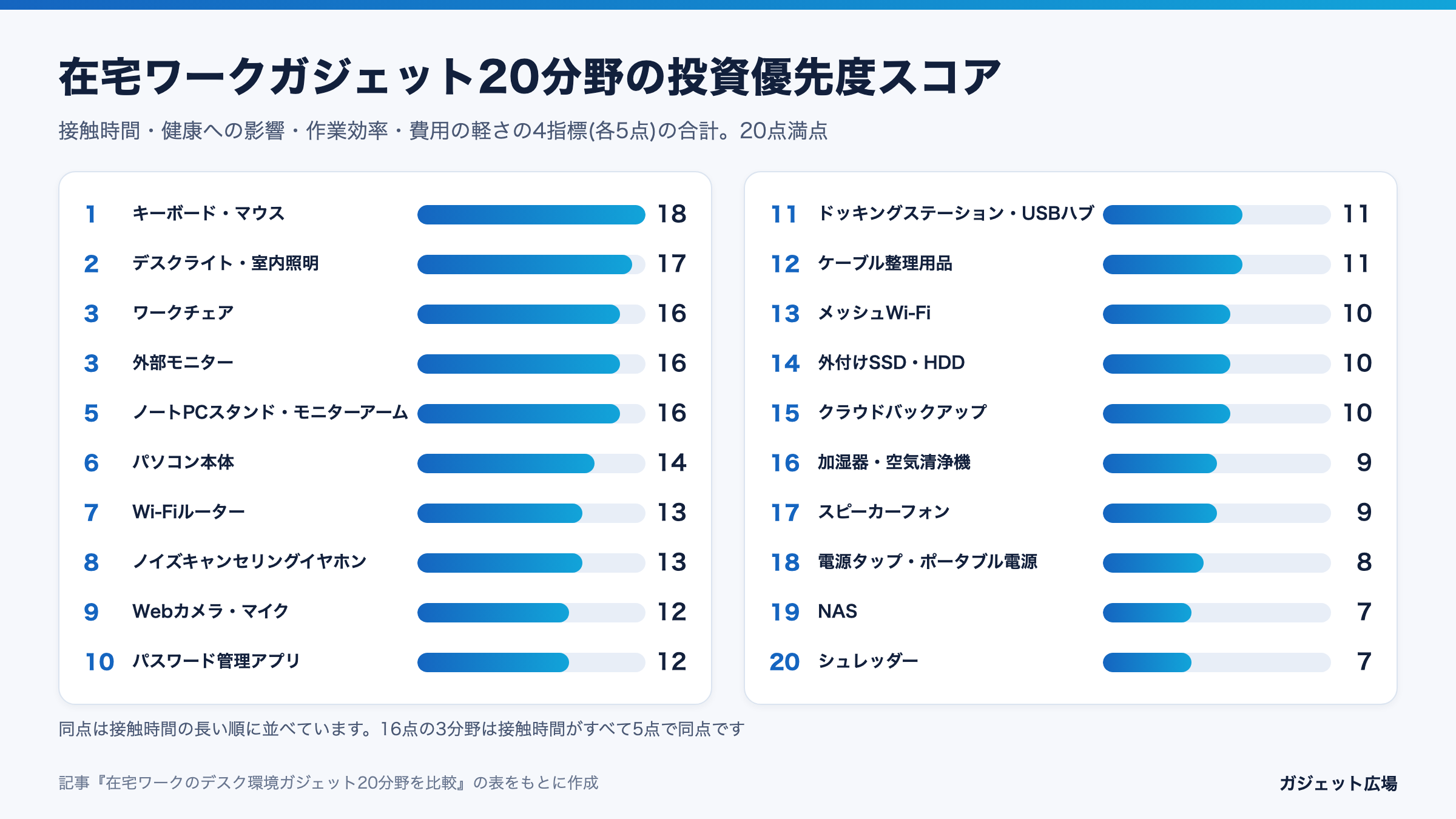
在宅ワークガジェット20分野の比較一覧
合計スコアの高い順に並べたものが次の表です。各分野の詳しい選び方は、当サイトの個別記事にまとめてあります。
| 順位 | 分野 | 費用の目安 | 接触 | 健康 | 効率 | 費用の軽さ | 合計 |
|---|---|---|---|---|---|---|---|
| 1 | キーボード・マウス | 3千〜1万5千円 | 5 | 5 | 4 | 4 | 18 |
| 2 | デスクライト・室内照明 | 3千〜1万5千円 | 5 | 5 | 3 | 4 | 17 |
| 3 | ワークチェア | 1万5千〜10万円 | 5 | 5 | 4 | 2 | 16 |
| 3 | 外部モニター | 1万5千〜5万円 | 5 | 5 | 5 | 1 | 16 |
| 5 | ノートPCスタンド・モニターアーム | 2千〜1万5千円 | 5 | 5 | 2 | 4 | 16 |
| 7 | Wi-Fiルーター | 5千〜2万円 | 3 | 1 | 5 | 4 | 13 |
| 8 | ノイズキャンセリングイヤホン | 5千〜4万円 | 3 | 3 | 4 | 3 | 13 |
| 6 | パソコン本体 | 6万〜25万円 | 5 | 3 | 5 | 1 | 14 |
| 9 | Webカメラ・マイク | 3千〜2万円 | 3 | 1 | 4 | 4 | 12 |
| 11 | ドッキングステーション・USBハブ | 3千〜3万円 | 3 | 1 | 4 | 3 | 11 |
| 12 | ケーブル整理用品 | 1千〜5千円 | 3 | 1 | 2 | 5 | 11 |
| 10 | パスワード管理アプリ | 無料〜年5千円 | 3 | 1 | 3 | 5 | 12 |
| 17 | スピーカーフォン | 5千〜3万円 | 1 | 1 | 4 | 3 | 9 |
| 13 | メッシュWi-Fi | 1万5千〜5万円 | 3 | 1 | 4 | 2 | 10 |
| 14 | 外付けSSD・HDD | 5千〜2万円 | 1 | 1 | 4 | 4 | 10 |
| 15 | クラウドバックアップ | 年1千〜1万5千円 | 1 | 1 | 4 | 4 | 10 |
| 16 | 加湿器・空気清浄機 | 1万〜5万円 | 3 | 3 | 1 | 2 | 9 |
| 18 | 電源タップ・ポータブル電源 | 2千〜10万円 | 1 | 1 | 3 | 3 | 8 |
| 19 | NAS | 3万〜10万円 | 1 | 1 | 4 | 1 | 7 |
| 20 | シュレッダー | 5千〜3万円 | 1 | 1 | 2 | 3 | 7 |
順位はスコアが同点の場合、接触時間の長いほうを上位としています。表を眺めて気づくのは、上位5分野のすべてが机に向かっている間ずっと身体が触れているか目に入り続けるものだという点です。逆に下位に沈んだNASやシュレッダーは、機能が劣るわけではなく「使う場面が限られる」ために後回しでよいという意味になります。
フェーズ1 身体が触れているものから整える
予算を分けて考えるときは、机に向かっている間ずっと接している機器を最初のまとまりとして扱います。ここを飛ばして周辺機器から買い足していくと、肩や腰の負担が残ったまま道具だけが増えていくことになりがちです。
1位 キーボード・マウス(合計18点)
入力機器はスコアがもっとも高くなりました。触れている時間が長いうえ、手首や肩の角度に直接関わり、それでいて費用は数千円から始められるためです。接続方式はUSBケーブルによる有線、Bluetooth SIGが策定するBluetooth、付属のUSBレシーバー(ドングル)でつなぐメーカー独自方式の無線の3系統があります。Bluetoothも2.4GHz帯を使う無線なので、両者の違いは周波数ではなく接続の仕組みにあります。遅延の少なさを重視するなら有線かドングル式の独自無線、机の上をすっきりさせたいならBluetoothという住み分けになります。キー配列は日本語配列と英語配列で記号の位置とスペースキーの幅が変わるため、複数台を併用するなら配列をそろえておくと打ち間違いが減ります。選び方の詳細はワイヤレスマウス・キーボードの選び方、接続方式と用途で比較するで扱っています。。メカニカルキーボードを検討する場合の軸(リニア・タクタイル・クリッキー)の違いはメカニカルキーボードの軸の違い リニア・クリッキー・タクタイルで選ぶで扱っています。
2位 デスクライト・室内照明(合計17点)
照明が2位に来るのは意外に思われるかもしれませんが、後述するとおり事務所衛生基準規則が数値で明確に定めている数少ない項目です。天井の照明だけでは手元の書類が影になりやすく、画面と手元の明るさの差が大きいほど目のピント調整の負担が増えます。ライトを選ぶときは明るさ(ルクスまたはルーメン)、色温度の切り替え、光源が直接視界に入らない構造かどうかを確認します。スマート照明であれば時間帯に応じた自動調光もできるため、作業の開始と終了の合図として使う方法もあります。部屋ごとの選び方はスマート照明の選び方 部屋別のおすすめの選択基準にまとめました。
3位 ワークチェア(合計16点)
費用の軽さでは2点にとどまるものの、接触時間と健康への影響がともに満点となり上位に入りました。確認したいのは座面の高さ調整幅、背もたれの傾き調整、ひじ掛けの有無と高さ調整、そして座面の奥行きです。とくに座面が高すぎると足裏が床から浮き、太ももの裏側が圧迫されます。情報機器作業ガイドラインも、履き物の足裏全体が床に接した姿勢を基本とし、椅子と太ももの膝側の裏との間に手指が押し入る程度のゆとりを持たせるよう示しています。座面の高さを決めるときの確かめ方として使えます。身長に対して座面を下げきれない場合はフットレストで補う方法もあります。長時間の作業を前提とした椅子の比較は家庭用ゲーミングチェアの選び方 体格・環境で比較で解説しています。 座りっぱなしを避けたい場合は、天板の高さを変えられる電動昇降デスクも選択肢になります。電動昇降デスクの選び方 耐荷重とモーター方式、座りすぎ対策のエビデンスで扱っています。
3位 外部モニター(合計16点)
ノートPCの画面だけで作業していると、画面が目線より低い位置に固定されるため首が前に傾いた姿勢になります。外部モニターを1枚足すと、視線の高さを調整できるうえに資料とアプリを並べて表示できるようになります。画面サイズと解像度は必ずセットで検討し、27インチ前後ならWQHD(2560×1440)以上を目安にすると文字の粗さを感じにくくなります。接続端子や色域の見方まで含めた解説はパソコン用モニターの選び方、初心者がまず見るべき項目にあります。
5位 ノートPCスタンド・モニターアーム(合計16点)
数千円から導入でき、視線の高さと机の作業面積を同時に改善できる分野です。モニターアームを使う場合は、モニター側にVESA(Video Electronics Standards Association)が定めるマウント穴があるかを先に確認します。100×100mmまたは75×75mmが一般的で、この穴がないモニターには別売りの変換プレートが必要になることがあります。アームは対応する耐荷重と画面サイズの上限が製品ごとに決まっているため、モニターの実重量を仕様表で確かめてから選びます。ノートPCをスタンドで持ち上げる場合は、キーボードとマウスを別に用意することが前提になる点に注意してください。
フェーズ2 通信と本体を見直す
次のまとまりは、作業が止まる原因を取り除くための投資です。ここでの遅れや不具合は毎日じわじわと時間を削っていきます。
7位 Wi-Fiルーター(合計13点)
会議中に映像が乱れる、ファイルの送受信に時間がかかるといった不調の多くは、回線契約そのものではなく宅内の無線環境に原因があります。Wi-Fi AllianceによるWi-Fi 6(IEEE 802.11ax)以降の規格では、複数端末が同時に通信する状況での効率が改善されています。家族が同時に動画を見ている時間帯に会議が重なるなら、規格の世代と同時接続台数の目安を確認しておきたいところです。自宅向けと持ち運び用の違いはWi-Fiルーターの選び方、自宅用と外出用の違いで整理しています。
6位 パソコン本体(合計14点)
合計点は14点で、費用の軽さが1点のため上位5分野には届きません。買い替えを検討する前に、動作が重い原因が本体の性能不足なのか、ストレージの空き容量や常駐アプリの問題なのかを切り分けたほうが安上がりです。切り分けの手順はパソコンの動作が重いときに確認したいチェックポイントにまとめました。買い替える場合、スペック表の見方や予算を抑えたいときの確認項目はノートPCの選び方 スペック表の見方と、格安モデル・重量・バッテリーで確認することが参考になります。据え置きで使うことが決まっているなら、省スペースな選択肢としてミニPC(スティック型PC)とは何か、ノートPCとの違いも検討の余地があります。
11位 ドッキングステーション・USBハブ(合計11点)
ノートPCを持ち帰る働き方では、帰宅のたびに複数のケーブルを挿し直す手間が発生します。ドッキングステーションを使えばケーブル1本で電源、映像出力、有線LAN、周辺機器の接続をまとめられます。USB Type-Cで映像を出力する機能(DisplayPort Alt Mode)や給電規格のUSB Power DeliveryはUSB-IF(USB Implementers Forum)が標準化に関わっており、同じType-C端子でも対応する機能はパソコン側の仕様によって変わります。端子の形が同じでも使える機能が違う点はUSB Type-CとLightning、どちらが便利かでも触れています。
13位 メッシュWi-Fi(合計10点)
ルーターを買い替えても届かない部屋がある場合の次の一手です。中継機と違い、複数の機器が同一のネットワーク名で協調して電波を配るため、部屋を移動しても接続が切り替わりにくいという特徴があります。集合住宅の1LDK程度であればルーター1台で足りることが多く、木造の2階建てや鉄筋の間取りで壁が多い場合に効果が出やすい分野です。導入判断の材料はメッシュWi-Fiとは何か 家庭用ルーターとの違いにあります。
フェーズ3 オンライン会議の質を上げる
会議の音声や映像は、自分では確認しづらいまま相手に負担をかけていることがあります。ここは費用対効果が読みやすい分野です。
8位 ノイズキャンセリングイヤホン(合計13点)
周囲の生活音を抑える機能は、集中したい時間帯と会議の両方で効きます。方式には、マイクで拾った騒音の逆位相の音を重ねるアクティブ方式と、耳栓のように物理的に遮るパッシブ方式があり、低い周波数の連続音に強いのは前者です。装着感が合わないと遮音性能も落ちるため、イヤーピースのサイズ選びは軽視できません。仕組みの詳細はノイズキャンセリングイヤホンの仕組みと選び方、装着感の調整はワイヤレスイヤホンを選ぶときに見るべき基本ポイントで扱っています。
9位 Webカメラ・マイク(合計12点)
ノートPC内蔵のカメラは目線より低い位置にあることが多く、見上げる角度の映像になります。外付けカメラを画面の上端に置くだけでも印象は変わります。音声については、内蔵マイクが本体のファンの音やキーボードの打鍵音を拾いやすいため、単一指向性の外付けマイクやヘッドセットのほうが相手にとって聞き取りやすくなります。内蔵機能との違いはweb会議用マイク・カメラの選び方、内蔵機能との違いを知るにまとめました。
17位 スピーカーフォン(合計9点)
一人で参加する会議ならイヤホンで足りますが、家族と同じ部屋にいる複数人が同時に参加する場面や、手を動かしながら話す作業では専用機の価値が出ます。マイクとスピーカーが同一筐体にあるため、相手の声を自分のマイクが拾い直すエコーを抑える処理が組み込まれている点が内蔵スピーカーとの違いです。使いどころはスマホの初期設定と使いながら見直す設定まとめで整理しています。
フェーズ4 守りと環境を固める
最後のまとまりは、事故が起きたときの損失を小さくするための投資です。使う場面が限られるためスコアは下位ですが、失われたデータは買い戻せません。
10位 パスワード管理アプリ(合計12点)
在宅勤務では自宅の回線から業務システムに接続することになり、認証情報の管理が個人に委ねられる場面が増えます。総務省のテレワークセキュリティガイドラインでも、私物端末の利用や自宅のネットワーク環境に関する注意点が示されています。無料で始められる選択肢もあり費用の軽さは満点です。比較の観点はパスワード管理アプリの選び方、比較のポイントにあります。外出先で作業する機会があるなら、公衆Wi-Fi利用時に注意したいセキュリティリスクとVPNとは何か、初心者向けにわかりやすく解説もあわせて確認しておくと判断しやすくなります。
12位 ケーブル整理用品(合計11点)
費用の軽さが5点満点となった分野です。机の下で電源ケーブルが絡まっていると、掃除のたびに接続が抜けたり、どの機器のケーブルか分からず抜き差しを間違えたりします。結束バンド、ケーブルトレー、面ファスナーのいずれも数百円から導入でき、作業の中断を減らす効果は小さくありません。方法はパソコン周辺機器のケーブル整理術にまとめました。
14位 外付けSSD・HDD(合計10点)
作業ファイルの持ち出しとバックアップの両方に使えます。速度を求めるならSSD、容量あたりの単価を優先するならHDDという住み分けが基本です。SSDは物理的な駆動部分がないため衝撃に強い一方、長期間通電しない状態で保管する用途には向かないとされます。使い分けは外付けSSDとHDD、容量と用途で選び分けるポイントで解説しています。
15位 クラウドバックアップ(合計10点)
外付けドライブだけのバックアップは、火災や盗難のように保管場所ごと失われる事態に対応できません。クラウドと手元の両方に置く二重化が基本の考え方です。判断材料はスマホのストレージ容量、64GBと128GBどちらを選ぶべきかにまとめてあります。
16位 加湿器・空気清浄機(合計9点)
冬場に喉の乾燥が続くと、会議での発声にも影響します。加湿方式には超音波式、加熱式、気化式などがあり、消費電力と手入れの頻度が変わります。方式ごとの電気代や選び方は加湿器の選び方で扱っています。
18位 電源タップ・ポータブル電源(合計8点)
機器が増えるとコンセントが足りなくなり、たこ足配線になりやすい分野です。電源タップは定格容量(一般に1500W)を超えないよう合計消費電力を確認します。停電時にも会議を継続したい場合や、災害への備えを兼ねるならポータブル電源という選択肢もあります。容量と出力の見極め方はポータブル電源の選び方、容量と出力の見極め方、住宅設備としての蓄電池との違いは家庭用蓄電池とポータブル電源の違い、どちらを選ぶべきかで比較しています。
19位 NAS(合計7点)
家庭内のネットワークに接続する共有ストレージで、複数台のパソコンやスマートフォンから同じデータにアクセスできます。家族で写真を共有する用途や、大容量の素材を扱う作業では効果がありますが、単身で書類中心の作業なら外付けドライブとクラウドで足ります。導入前の検討事項は家庭用NASとは何か 導入前に知っておきたい基礎知識にあります。
20位 シュレッダー(合計7点)
スコアは最下位ですが、自宅で顧客情報や契約書を扱う職種では優先度が跳ね上がります。裁断方式によって復元しにくさが変わり、細かく裁断する方式ほど処理速度は落ちる傾向があります。選び方は家庭用シュレッダーの選び方 用途に合ったタイプとはで解説しています。
ガイドラインが定めている作業環境の基準
スコアの配点で「健康への影響」を判定する根拠にしたのが、公的なガイドラインの記載です。感覚ではなく数値で示されている項目があるため、環境を見直すときの物差しとして使えます。
厚生労働省 情報機器作業における労働衛生管理のためのガイドライン
令和元年7月12日付の基発0712第3号として示され、令和3年12月1日に一部が改正されています。作業環境と作業姿勢について、次のような内容が含まれます。
| 項目 | 示されている内容 |
|---|---|
| 照度 | ディスプレイを用いる場合の書類上とキーボード上の照度は300ルクス以上とし、作業しやすい照度とすること。画面や手元と周辺の明るさの差はなるべく小さくすること。改正前にあった「ディスプレイ画面上における照度は500ルクス以下」という規定は、事務所衛生基準規則の改正にあわせて削除された |
| グレア防止 | ディスプレイの位置や傾き、向きの調整、反射防止型ディスプレイやグレア防止用照明器具の使用 |
| 視距離 | おおむね40cm以上を確保できるようにする |
| 画面の高さ | ディスプレイ画面の上端が眼の高さとほぼ同じか、やや下になる高さ |
| 椅子 | 座面の高さが調整できること、背もたれがあること、必要に応じてひじ掛けがあること |
| 一連続作業時間 | 1時間を超えないようにし、次の連続作業までに10分から15分の作業休止時間を設ける。一連続作業時間内に1回から2回程度の小休止を設ける |
視距離40cm以上と画面上端の高さは、モニターアームやスタンドの必要性を判断する具体的な数値になります。手前に置いた13インチのノートPCを見下ろす姿勢は、どちらの条件からも外れやすい配置です。
事務所衛生基準規則の照度基準(令和3年12月1日公布の改正省令による)
改正前は「精密な作業」「普通の作業」「粗な作業」の3区分でしたが、改正後は次の2区分に整理されました。
| 作業の区分 | 基準となる照度 |
|---|---|
| 一般的な事務作業 | 300ルクス以上 |
| 付随的な事務作業 | 150ルクス以上 |
事務所衛生基準規則は、事業者が労働者を使用する事務所に適用されるものであり、自宅そのものに直接適用されるわけではありません。ただし厚生労働省の「テレワークの適切な導入及び実施の推進のためのガイドライン」(令和3年3月改定)の別紙として示された自宅等の作業環境チェックリストでは、「作業を行うのに支障ない十分な明るさがあるか」が確認項目になっており、室の照明で不十分な場合は卓上照明等を用いて適切な明るさにしているかを点検するよう示しています。このチェックリストには何ルクスという数値は書かれていません。300ルクス以上という数字は、情報機器作業ガイドラインが書類上とキーボード上の照度として示しているものです。同じテレワークガイドラインは、自宅等には事務所衛生基準規則などが一般には適用されないとしたうえで、事業者がこれらの衛生基準と同等の作業環境となるよう労働者に教育・助言等を行うとしています。自宅の環境を整えるときの目安として使えます。
照度について数値が確認できた基準を並べると、次のようになります。測る場所と対象が基準ごとに違う点に注意してください。
| 基準 | 対象・測る場所 | 数値 |
|---|---|---|
| 事務所衛生基準規則 | 事務所の一般的な事務作業 | 300ルクス以上 |
| 事務所衛生基準規則 | 事務所の付随的な事務作業 | 150ルクス以上 |
| 情報機器作業ガイドライン | ディスプレイを用いる場合の書類上・キーボード上 | 300ルクス以上 |
総務省 テレワークセキュリティガイドライン
自宅の回線から業務システムへ接続する形態では、端末やネットワークの管理が個人に委ねられる範囲が広がります。総務省が公開しているテレワークセキュリティガイドラインでは、経営者・システム管理者・勤務者それぞれの立場で実施すべき事項が整理されており、勤務者向けの項目には端末の管理や認証情報の取り扱いが含まれます。パスワード管理アプリの優先度を中位に置いているのは、この観点によるものです。
予算別の組み立て方
スコアの順番どおりに買っていくと、金額の大きい椅子やモニターが早い段階で来ます。実際には予算の総額から逆算することになるため、3つの価格帯で例を示します。金額は分野ごとの下限に近い水準で見積もった目安です。
予算3万円 まず身体まわりだけ整える
| 分野 | 目安 | ねらい |
|---|---|---|
| キーボード・マウス | 8千円 | 手首と肩の角度を先に改善する |
| デスクライト | 5千円 | 手元の照度を300ルクス以上に引き上げる |
| ノートPCスタンド | 4千円 | 画面上端を目の高さに近づける |
| ケーブル整理用品 | 2千円 | 抜き差しの間違いと掃除の手間を減らす |
| Webカメラまたはマイク | 8千円 | 会議で相手にかける負担を減らす |
この構成は、合計スコアの上位に入りながら費用が軽い分野を優先したものです。椅子とモニターを後回しにする代わりに、既存の椅子で足が浮くならクッションやフットレストで暫定的に補います。
予算7万円 画面と椅子のどちらかを入れる
3万円の構成に、外部モニター(2万円前後)かワークチェア(3万円前後)のどちらかを加える段階です。判断の分かれ目は今の不調が首と目に出ているか、腰と背中に出ているかです。資料とアプリを行き来する作業が多く画面の切り替えに時間を取られているなら、モニターを先に入れたほうが作業時間の短縮につながります。
予算15万円 通信と守りまで含める
モニターと椅子の両方を導入したうえで、Wi-Fiルーターの更新、外付けSSD、クラウドバックアップ、ノイズキャンセリングイヤホンまで手が届きます。ここまで揃えば、機材が原因で作業が止まる場面はほぼなくなります。これ以上の予算はNASや電源まわりなど、使う場面が限られる分野への投資になるため、必要性を感じてから足すほうが無駄になりません。
ほかの場面と重なるところ
在宅ワークの環境は、他の目的と機材が重なります。同じ部屋で複数の用途をまかなうなら、まとめて考えたほうが無駄が出ません。
| 重なる場面 | 共有できる機材 | 整理した記事 |
|---|---|---|
| オンライン会議の音 | ヘッドセット、マイク、スピーカー | 家庭のオーディオ機器10分野を比較 用途別の選び分けとWHO基準で見る安全な音量 |
| スマートフォンまわり | 充電器、スタンド、ケーブル | スマホ周辺機器12分野の優先順位 守る・使いやすくする・拡張するで整理する |
| 同じ机でゲームもする | モニター、椅子、コントローラー | 家庭のゲーム環境の整え方 機器10分野の比較と無断課金を防ぐ設定 |
とくに音の機材は、会議とゲームで求められる性質が違います。会議では声の明瞭さ、ゲームでは遅延の小ささが優先されます。兼用するなら、どちらを優先するか決めてから選んでください。
よくある失敗と注意点
周辺機器から買い始めて姿勢が変わらない
ハブやスタンドのような小物は手を出しやすい価格帯ですが、椅子と画面の高さが合っていない状態では身体の負担は変わりません。金額の大小ではなく、接触時間の長い順に手をつけるのが基本です。
モニターアームを買ってから取り付けられないと気づく
VESAマウント穴がないモニター、天板が厚すぎる机、奥に壁や窓枠があって支柱を立てられない配置など、購入後に判明する制約が多い分野です。穴の規格(100×100mmか75×75mm)、天板の厚みと奥行き、耐荷重を先に測っておきます。
電源タップの容量を超えて使う
モニター、パソコン、周辺機器、暖房器具を1つのタップにまとめると、定格容量の1500Wを超えることがあります。消費電力の大きい暖房器具は別の系統から取るのが安全です。
ケーブル1本で全部つながると思い込む
USB Type-C端子があっても、映像出力や給電に対応しているかはパソコン側の仕様によります。端子の形だけで判断せず、DisplayPort Alt ModeとUSB Power Deliveryへの対応を仕様表で確認してください。
バックアップを1か所にしか置かない
外付けドライブだけ、あるいはクラウドだけという構成は、片方が失われたときに復旧できません。手元とクラウドの二重化を前提に考えます。
よくある質問
ノートPC1台だけで在宅ワークを続けるのは難しいですか
作業自体は可能ですが、画面が目線より低い位置に固定されるため首が前に傾いた姿勢が続きます。予算をかけずに改善するなら、本体をスタンドや台で持ち上げ、外付けのキーボードとマウスを使う構成が現実的です。ガイドラインが示す視距離40cm以上と画面上端の高さの条件にも近づけやすくなります。
モニターは1枚と2枚のどちらがよいですか
資料を見ながら別のアプリで入力する作業が多いなら2枚、または大きめの1枚で画面を分割する方法が向きます。2枚にすると設置面積と消費電力が増え、視線の移動距離も長くなるため、机の奥行きが足りない場合は1枚の大画面のほうが扱いやすいこともあります。
ゲーミングチェアと事務用チェアはどちらを選ぶべきですか
名称の違いよりも、座面高の調整幅、背もたれの角度調整、ひじ掛けの有無といった調整機構が自分の体格に合うかどうかで判断します。ゲーミングチェアは背もたれが高くリクライニング幅の広い製品が多い一方、座面が硬めで幅が広い設計もあり、体格によっては合わないことがあります。
照度を測る方法はありますか
スマートフォンの環境光センサーを利用した照度計アプリがありますが、測定値はセンサーの位置や精度に左右されるため参考値として扱います。厳密な測定が必要なら専用の照度計を使います。目安としては、手元の書類の文字が影にならず支障なく読めるかどうかを基準にし、暗いと感じたら卓上照明を足すという判断で足ります。
会議用にイヤホンとヘッドセットのどちらを選ぶべきですか
1日に会議が数件ある働き方なら、マイクが口元に近く長時間でも耳が痛くなりにくいヘッドセットが向きます。会議が短時間で、集中したい時間帯の遮音も兼ねたいならノイズキャンセリング対応のイヤホンという選び方になります。
Wi-Fiルーターは何年で買い替えるべきですか
年数で一律に決める必要はありません。接続が切れる、特定の部屋だけ極端に遅い、同時に使う端末が増えて速度が落ちたという症状が出たときが検討のタイミングです。規格の世代が古いまま端末だけ新しくしても、通信効率の改善は限定的になります。
在宅勤務の機器代は会社が負担してくれますか
費用の負担区分は労使間の取り決めによります。厚生労働省のテレワークガイドラインでも、通信費や情報通信機器の費用負担の取り扱いをあらかじめ労使で話し合い、就業規則等に定めておくことが望ましいとされています。購入前に自社の規程を確認してください。
スコアの順番どおりに買わないといけませんか
その必要はありません。スコアは一般的な事務作業を想定した配点です。動画や画像を扱う仕事ならパソコン本体とストレージ、外出が多いなら持ち運びやすさの配点を上げるなど、指標の重みを自分の働き方に合わせて調整してください。
機器が増えると電源まわりの負荷も増えます。配線器具の事故は在宅ワークの普及後に増えており、対策は電源タップの選び方と安全な使い方 5年で126件の火災事故から考えるで扱っています。
まとめ
在宅ワークの環境づくりは、製品の良し悪しよりどの順番で手をつけるかで結果が変わります。接触時間・健康への影響・作業効率・費用の軽さで20分野を採点すると、上位に来たのはキーボードとマウス、照明、椅子、モニター、スタンド類という身体に近い分野でした。厚生労働省のガイドラインが視距離40cm以上、画面上端は目の高さかやや下、照度は300ルクス以上という具体的な数値を示しているのも、この領域に集中しています。予算が限られるなら、まず手と目の環境を整え、次に通信と本体、最後にバックアップや電源まわりを固めるという順序で進めるのが無駄がありません。
出典
厚生労働省「情報機器作業における労働衛生管理のためのガイドライン」(令和元年7月12日基発0712第3号、令和3年12月1日一部改正)/厚生労働省「テレワークの適切な導入及び実施の推進のためのガイドライン」(令和3年3月改定)および別紙の作業環境チェックリスト/事務所衛生基準規則(令和3年12月1日施行の改正)/総務省「テレワークセキュリティガイドライン」/VESA(Video Electronics Standards Association)のマウント規格/USB-IF(USB Implementers Forum)のUSB Power Delivery、DisplayPort Alt Mode/Bluetooth SIG/Wi-Fi Alliance
使っているパソコンのOSがサポート期限を迎えている場合は、周辺機器を買い足す前にWindows 10のサポート終了後にどうするか ESUの条件と移行の判断基準を確認してください。
机まわりの充電環境を整えるときの規格の見方はUSB充電器とケーブルの選び方 規格の見方と失敗しない組み合わせで扱っています。
会議の記録を効率化する機器についてはICレコーダーとAI文字起こしデバイスの選び方 3つの選択肢を比較するで扱っています。
書類を印刷する機会があるなら、プリンターの選び方は家庭用プリンターの選び方 印刷コストを計算して総額で比べるにまとめました。本体とインクを合わせた総額で比べる計算式を示しています。
モニターやノートPCの置き方を見直すなら、モニターアームの選び方はモニターアームの選び方 耐荷重とVESA規格、設置方式で比較するで扱っています。
