
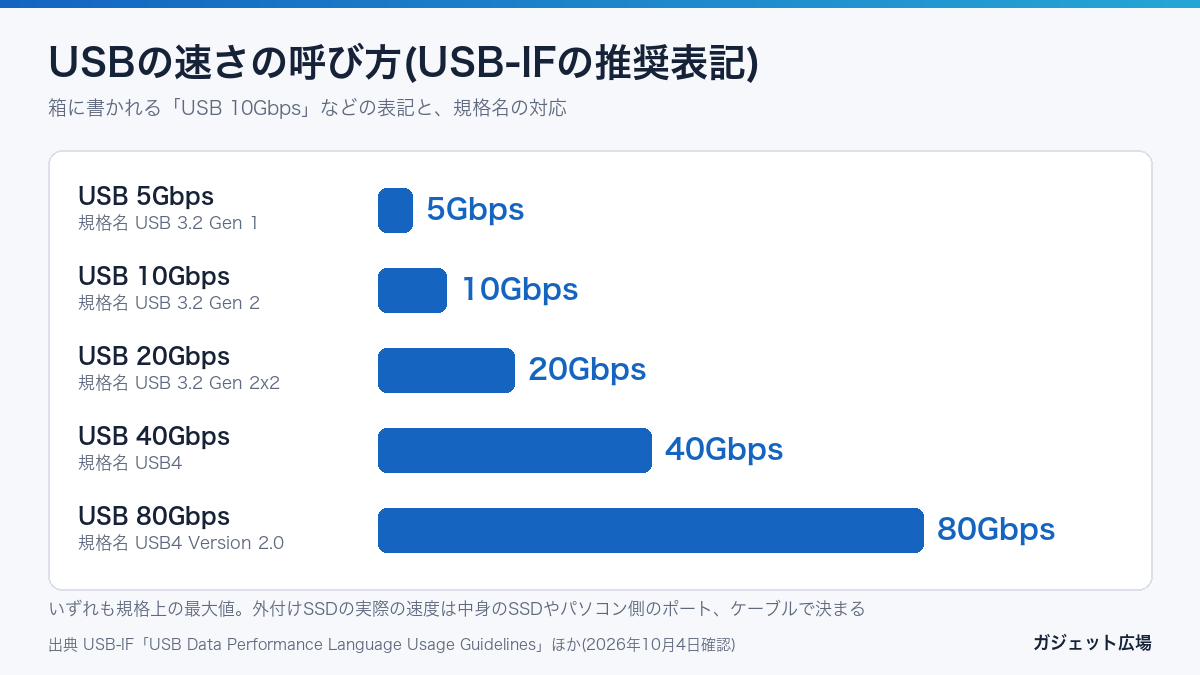
USB-IFは、USBの速さを消費者に伝えるときは「USB 3.2 Gen 2」のような規格名ではなく「USB 10Gbps」のように速度で表すよう求めています。外付けSSDやHDDの箱に書かれた数字を読み解くには、この呼び方の変化を知っておくと迷いません。パソコン本体のストレージが足りなくなってきた、写真や動画データが増え続けている。そんなときに候補にあがるのが外付けSSDと外付けHDDで、どちらを選ぶかは使い方で変わります。速度や携帯性を重視するならSSD、容量あたりの価格を抑えて大容量のバックアップ先を確保したいならHDDというのが基本の考え方です。この記事は、動画編集用のストレージを探している人、写真や仕事のデータをバックアップしたい人、外出先に気軽に持ち運べる保存先を探している人を主な対象に、選び方の基準から製品の種類、接続規格、よくある失敗まで整理します。
外付けSSD・HDDとは何か
外付けSSD(Solid State Drive)は、フラッシュメモリと呼ばれる半導体チップにデータを電気的に記録するストレージです。内部に回転する部品を持たないため構造上コンパクトにしやすく、衝撃にも比較的強い特性があります。フラッシュメモリの規格化にはJEDEC(半導体技術の標準化団体)などが関わっており、SSD内部のデータ転送方式にはSATA(Serial ATA)やNVMe(NVM Express、NVM Express, Inc.が策定する規格)が使われます。
一方、外付けHDD(Hard Disk Drive)は、プラッタと呼ばれる円盤を高速回転させ、磁気ヘッドで情報を読み書きする機械式のストレージです。仕組みそのものは1950年代から続く技術ですが、記録密度の向上によって現在も大容量・低価格のストレージとして広く使われています。どちらも外付けの場合はUSBやThunderboltなどのインターフェースを介してパソコンやスマートフォンと接続する点は共通しています。
選定基準を先に押さえる
製品を見比べる前に、外付けストレージ選びで基準になる3つの軸を整理しておきます。読み書き速度・耐衝撃性・容量単価の3つを押さえておくと、カタログの数字に振り回されにくくなります。
読み書き速度
SSDは駆動部品を持たない構造のため読み書きが高速です。接続方式にもよりますが、数百MB/s〜数GB/s程度まで対応する製品があります。HDDはプラッタの回転と磁気ヘッドの移動を伴うため、数十MB/s〜数百MB/s程度が中心となり、SSDより低速です。動画編集やゲームのロード時間短縮など、体感差が出やすい作業ではSSDが有利です。
耐衝撃性
SSDは駆動部品がないため振動や落下の影響を受けにくく、持ち運びに向いています。HDDは回転する円盤と磁気ヘッドを内蔵するため、衝撃や振動に弱く、落下による物理的な故障のリスクが相対的に高い媒体です。持ち歩く機会が多いストレージほど、耐衝撃性を優先して選ぶのが基本になります。
容量単価(容量あたりの価格)
同じ容量で比べた場合、HDDのほうがSSDより安く抑えられる傾向があります。SSDの価格は年々下がってきていますが、4TBを超えるような大容量帯になるほどHDDとの価格差が広がりやすいという傾向は、2026年時点でも変わっていません。予算内でできるだけ大容量を確保したい場合は、HDDのほうが選びやすい場面が多くなります。
主要スペック比較表
| 項目 | SSD | HDD |
|---|---|---|
| 動作の仕組み | 半導体メモリにデータを記録。駆動部品がない | プラッタを回転させ磁気ヘッドで記録する |
| 読み書き速度の目安 | 接続方式にもよるが数百MB/s〜数GB/s程度 | 数十MB/s〜数百MB/s程度が中心 |
| 耐衝撃性 | 駆動部品がないため振動や落下に比較的強い | 回転部品を内蔵するため衝撃や振動の影響を受けやすい |
| 動作音・発熱 | 静音でほぼ発熱しない製品が多い | 回転音や振動音があり、SSDよりやや発熱しやすい傾向 |
| 容量あたりの価格 | HDDより割高になりやすい | 同じ容量ならSSDより安く抑えられる傾向 |
| 書き込み回数の制約 | フラッシュメモリの特性上、書き込み回数に上限がある | 回転部品の経年劣化はあるが書き込み回数の上限という概念はない |
メーカーの公表仕様で見るポータブルSSDの例(2026年10月確認)
| 項目 | バッファロー SSD-PHPU3Aシリーズ(SSD-PHP4.0U3-BAなど)の公表値 |
|---|---|
| 速度 | 最大読み込み1,050MB/s、最大書き込み1,000MB/s |
| 耐衝撃 | 米国MIL規格「MIL-STD-810H 516.8 procedure IV」準拠(試験サンプルを122cmの高さから26方向に落下させる試験) |
| 電源 | USBバスパワー |
| 防塵・防滴 | IP55 |
| 接続 | USB 3.2(Gen 2)。USB Type-CとType-Aの両方で接続 |
出典 バッファロー「SSD-PHP4.0U3-BA」製品ページ https://www.buffalo.jp/product/detail/ssd-php4.0u3-ba.html 。2026年10月4日確認。速度はメーカーの測定条件での最大値です。
1,000MB/s前後の速度は、USB 10Gbps(10Gbpsを8で割った1.25GB/sが単純換算の上限、当サイトの計算)の接続で出せる上限に近い値です。パソコン側のポートがUSB 5Gbpsだと、この速さは出ません。耐衝撃の表記も「何cmから、何方向に落としたか」という試験条件つきで読むと、製品同士を比べやすくなります。
目的別・属性別のおすすめ
動画編集用
編集作業中の素材の読み書きは頻度も量も多く、速度がそのまま作業効率に直結します。作業用ドライブにはSSD、特にNVMe対応でThunderboltやUSB 3.2の高速な世代に対応した製品が向いています。編集が終わった完成データや素材のアーカイブは、容量単価の低いHDDに移すという役割分担も検討したいところです。
バックアップ用
バックアップは基本的に一度書き込んだら長期間読み出さないという使い方が多く、速度よりも容量とコストが優先されます。大容量を確保しやすいHDDが候補になりやすい用途です。ただし外付けストレージ単体に頼るのではなく、クラウドストレージなど別の保存先と組み合わせる二重化が望ましいとされています。
持ち運び用
カバンに入れて持ち歩く、外出先で作業するといった用途では、耐衝撃性に優れ、サイズも小さいポータブル型のSSDが扱いやすい選択肢です。バスパワー(接続したパソコンからの給電のみ)で動作する製品が多く、ACアダプターを別途持ち歩く必要がない点も携帯性を高めています。
接続規格を理解する(USB 3.2・Thunderbolt)
ストレージ本体の性能を最大限に活かせるかどうかは、接続規格の対応状況にも左右されます。
| 接続方式(USB-IFが推奨する呼び方) | 特徴 |
|---|---|
| USB 5Gbps(規格名 USB 3.2 Gen 1、旧USB 3.0) | 理論上の最大転送速度は5Gbps。USB-IF(USB Implementers Forum)が策定する規格の中では比較的普及している世代 |
| USB 10Gbps(規格名 USB 3.2 Gen 2、旧USB 3.1 Gen2) | 理論上の最大転送速度は10Gbps。Gen 1の倍の速度に対応 |
| USB 20Gbps(規格名 USB 3.2 Gen 2x2) | 理論上の最大転送速度は20Gbps。対応するケーブル・機器がGen 2より限られる |
| Thunderbolt 3/4 | Intelが中心となり策定した規格で、理論上の最大転送速度は40Gbps。USBよりも高速な転送に対応する上位機種で採用されることが多い |
| NAS(ネットワーク経由) | ケーブルで直接つなぐのではなく、ネットワーク経由でアクセスする方式。複数の機器から同時に共有しやすい |
ここで挙げた数値はいずれも規格上の理論値で、実際の転送速度はストレージ本体の性能やケーブルの品質、接続するパソコン側のポートの対応状況によって上下します。せっかく高速な規格に対応したSSDを購入しても、古い世代のケーブルやポートを使うと本来の速度を発揮できません。購入前に、ストレージ側とパソコン側、双方が対応する規格を確認しておくことが欠かせません。
SSD内部の方式が速度の上限を決める(SATAとNVMe)
外付けSSDの速度は、ケースの接続規格だけでは決まりません。中に入っているSSDがどの方式でつながっているかも上限を左右します。SATAの規格団体SATA-IOは2009年5月27日にSATA Revision 3.0を公表し、最大転送速度を6Gb/sとしました。同団体のホワイトペーパー「Fast Just Got Faster: SATA 6Gb/s」は、SATA 6Gb/sの理論上の最大スループットを約600MB/sとしています。つまりSATA方式のSSDなら、USB 20GbpsやThunderboltにつないでも600MB/s前後が天井になります。一方のNVMeは、PCI Express経由でホストと不揮発性メモリをやり取りする方式として、NVM Express, Inc.が策定しています。2026年9月時点で同団体のサイトに載っている最新版はBase Specification Revision 2.4(2026年7月31日付)です。高速なUSBやThunderboltの帯域を使い切りたいなら、製品仕様でNVMe採用かどうかを確かめておく必要があります。内部方式を書いていない製品は非公表として扱います。
80Gbps世代の規格と、パッケージの速度表記
USBの規格団体USB-IFは2022年10月18日、USB Type-Cで80Gbpsを実現するUSB4 Version 2.0の仕様公開を発表しました。片方向を120Gbps、逆方向を40Gbpsとする非対称の使い方もオプションで定めています。同じ発表の中で、USB-IFは規格名や技術用語を一般消費者向けの説明に使うことは想定していないと明記しています。店頭の箱では「USB 3.2 Gen 2」ではなく「USB 10Gbps」のような速度表記のロゴを探すほうが確実です。同団体のロゴガイドラインは5Gbps・10Gbps・20Gbps・40Gbps・80Gbpsの5段階を定めています。Intelは2023年9月12日にThunderbolt 5を発表し、双方向80Gbps、映像出力を優先するBandwidth Boost時は最大120Gbpsとしました。ストレージ向けにはPCI Expressのデータ転送量が従来の2倍になるとしています。いずれも規格上の理論値で、実測値ではありません。
接続規格まで決まれば、あとは容量と形状の選択です。ロジテックの直販サイトのように、外付けHDDとSSDの両方を容量別に揃えているメーカーなら、この記事で整理した「速度と携帯性ならSSD、容量単価ならHDD」という基準をそのまま当てはめて選べます。
※本項には広告リンクを含みます
形状・設置スタイルによる分類
| タイプ | 特徴 |
|---|---|
| ポータブル型 | 小型で持ち運びやすく、多くはUSBバスパワーで動作する |
| 据え置き型 | 大容量モデルが多く、別途ACアダプターでの給電が必要な製品が中心 |
持ち運ぶ頻度が高い人はポータブル型、自宅やオフィスに据え置いて大容量のバックアップ先として使いたい人は据え置き型が向いています。据え置き型の中には、複数のディスクを組み合わせて冗長性を持たせるRAID構成に対応した製品もあり、より高い信頼性を求める場合はこうした構成も選択肢になります。
よくある失敗・注意点
よくある質問
Q. SSDとHDD、どちらを先に検討すればよいですか。
持ち運ぶ頻度が高い、速度を重視したいならSSD、大容量を安く確保したい、据え置きでの長期保存が中心ならHDDを軸に検討するとよいでしょう。
Q. 外付けSSDは熱くなりますが問題ありませんか。
高速なデータ転送を行う際は発熱しやすい傾向がありますが、多くの製品は一定の温度に達すると転送速度を自動的に抑える保護機能を備えています。極端な高温環境での使用は避けたほうが安心です。
Q. 外付けHDDを落としてしまった場合、データは失われますか。
内部の回転部品に衝撃が加わることで、記録面が損傷しデータが読み取れなくなる可能性があります。持ち運ぶ機会が多いなら、耐衝撃設計をうたう製品を選ぶか、SSDへの切り替えを検討するとよいでしょう。
Q. NASと外付けストレージ、何が違いますか。
NASはネットワーク経由で複数の機器から同時にアクセスできる点が大きな違いです。家族や複数のデバイスでデータを共有したい場合に向いています。
Q. USBとThunderboltはどちらを選べばよいですか。
接続するパソコン側の対応状況によります。Thunderbolt対応のポートがあり、より高速な転送を求めるならThunderbolt対応製品が有利ですが、USB Type-Cのほうが対応機器の幅は広く、汎用性を重視するなら選びやすい選択肢です。
Q. SATAとNVMeの違いは何ですか。
どちらもSSD内部のデータ転送方式ですが、NVMeはSATAよりも高速な転送を前提に設計された比較的新しい規格です。外付けSSDの場合は、内部の方式に加えて外部のUSBやThunderboltなど接続部分の規格も転送速度に影響します。
Q. TBWの数値が公表されていない製品は避けたほうがいいですか。
TBWを公式に明記していないからといって、一律に品質が劣るとは言い切れません。ただし判断材料としてTBWを重視したい場合は、メーカーの公式サイトや製品仕様書に数値の記載があるかどうかを確認しておくと安心です。
Q. どれくらいの頻度でバックアップを取ればよいですか。
データの重要度と更新頻度によりますが、重要なデータは定期的(週1回など)に複数の場所へバックアップする習慣をつけておくと安心です。
Q. フォーマットし直すとデータは消えますか。
フォーマットを行うと、そのストレージ内のデータは基本的に消去されます。他のOSでも使えるように再フォーマットする場合は、事前に必要なデータを別の場所へバックアップしておく必要があります。
テレビに接続して番組を録画する用途では、外付けHDDに独自の制約があります。録画した番組が機器に紐づく仕組みについてはテレビ周辺機器の選び方 アンテナ・チューナー・レコーダーの関係を整理するで扱っています。
まとめ
外付けSSDとHDDは、速度を取るか価格と容量を取るかという軸で選び分けるのが基本になります。作業中のデータを速く扱いたいのか、それとも長期保存やバックアップが主目的なのかを整理したうえで、読み書き速度・耐衝撃性・容量単価という3つの基準に照らして候補を絞り込むと失敗が少なくなります。動画編集用にはSSD、バックアップ用にはHDD、持ち運び用には耐衝撃性の高いポータブルSSDというように、用途ごとに役割を分けて併用する考え方も有効です。そのうえで、単一の製品に頼らず複数の場所へデータを分散させるバックアップ体制まで含めて検討することが、安心してストレージを使い続けるための土台になります。
参考: JEDEC(半導体技術の標準化団体)、NVM Express, Inc.、USB Implementers Forum(USB-IF)が公開する規格情報、Intel社が公開するThunderbolt規格情報(いずれも2026年9月時点の一般的な公開情報にもとづく)。
ゲーム機のストレージ増設を検討する場合の考え方はゲームソフトはパッケージ版とダウンロード版どちらを選ぶか 売却時の違いまで比較でも扱っています。
ドライブを処分する際の消去方法はパソコンの処分と買取 データ消去の手順から回収制度までにまとめました。SSDとHDDで正しい方法が違います。
出典・参考情報
JEDEC Solid State Technology Associationが関わるフラッシュメモリの規格化/NVM Express, Inc.が策定するNVMe規格およびSerial ATA(SATA)の規格/USB-IF(USB Implementers Forum)が策定するUSB規格。USB 3.2 Gen 2の理論上の最大転送速度は10Gbpsです/Thunderboltの仕様はIntelおよび関係団体が公表する情報に基づきます/記憶容量の表記は1,000を単位とする十進接頭辞で示されることが多い一方、機器の内部では国際電気標準会議のIEC 80000-13が定める二進接頭辞で扱われるため、表示容量と使用可能容量に差が生じます/転送速度の実測値は接続する機器、ケーブル、ファイルの種類によって変わります。カタログ値は理論上の最大値であり、実際の速度を保証するものではありません。/SATA-IO「SATA Revision 3.0」発表・FAQ(2009年5月)/NVM Express, Inc.「NVM Express Base Specification」Rev.2.4(2026年7月31日)/USB-IF「USB4 Version 2.0」発表(2022年10月18日)/Intel「Thunderbolt 5」発表(2023年9月12日)
