
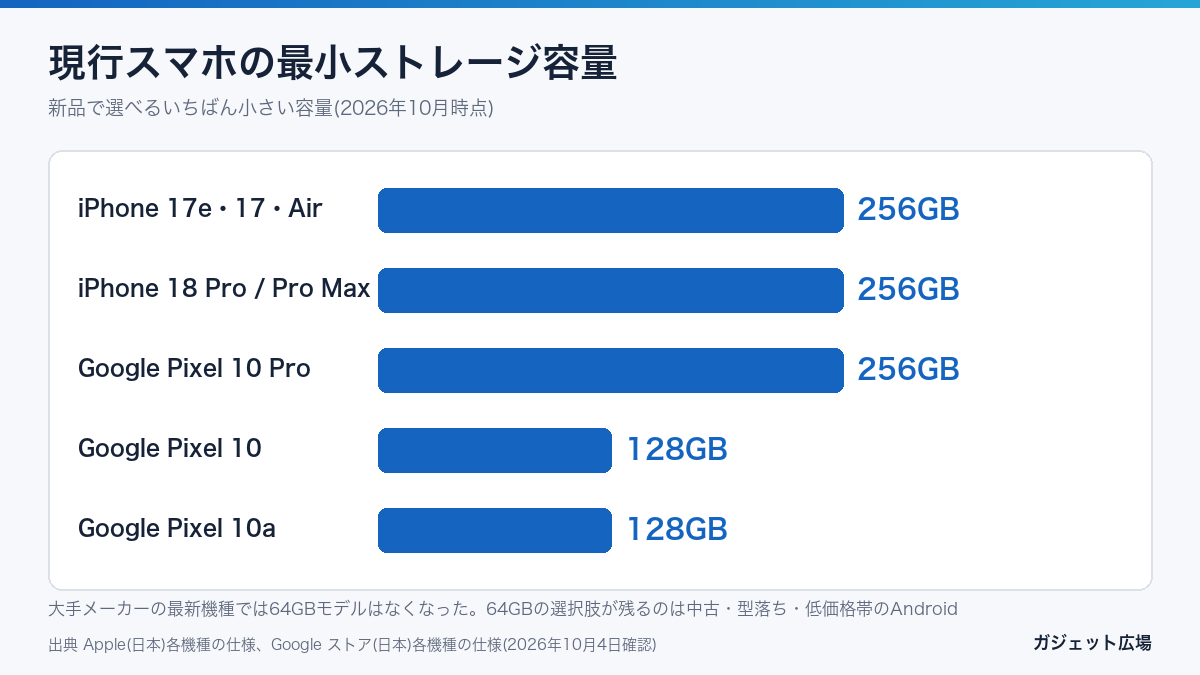
2026年10月にAppleの日本向けサイトで仕様が載っているiPhone 17e、iPhone 17、iPhone Air、iPhone 18 Proは、どれも最小容量が256GBです。Google Pixel 10とPixel 10aでも、いちばん小さい容量は128GBになっています。新品のiPhoneでは、もう「64GBか128GBか」という選択肢そのものがありません。この問いが今も残るのは、中古やリファービッシュ品、型落ちモデル、価格を抑えたAndroidを選ぶときです。写真や動画をあまり撮らずクラウドをこまめに使う人なら64GBでも困りにくく、動画撮影やゲームが多い人、長く同じ端末を使いたい人は128GB以上を選んだほうが後悔が少なくなります。この記事では、現行モデルの容量の並びを公式の仕様で確かめたうえで、容量を選ぶ基準と用途別の目安、クラウドやmicroSDという代わりの手段、容量が足りなくなったときの空け方とバックアップの形まで整理しました。
「表示容量」と「実際に使える容量」は同じではない
容量の話を始める前に押さえておきたいのが、パッケージや製品ページに書かれている64GB・128GBという数字と、購入直後に実際使える空き容量は一致しないという点です。これはメーカーのサポート情報でもたびたび案内されている一般的な仕組みで、隠された不具合ではありません。
OSやプリインストールアプリが最初から容量を使っている
スマートフォンにはOS本体のほか、標準のカメラアプリや地図アプリ、通話アプリなど、あらかじめインストールされたアプリが多数入っています。さらにOSが正常に動作するためのシステム領域や、アップデート時に一時的に使う予備領域も確保されています。これらを合計すると、購入直後の時点で表示容量の一割前後、機種によってはそれ以上がすでに使われた状態になっていることも珍しくありません。
ストレージ表記の単位にも注意
メーカーが表記する「GB」は、1GB=10億バイトの十進法で数えられています。コンピューターの内部では1,024を単位とする二進法で扱われることがあり、この数え方で表示すると128GBは約119GBに見えます。Appleのサポートページ「Apple デバイスでのストレージ容量の表示方法」では、製品パッケージや仕様の容量は1GB=10億バイトの十進法で表記し、実際にフォーマットされた容量はそれ以下になると説明しています。二進法で容量を測っていたのは一部のアプリとiOS 10以前などの古いOSだとも書かれています。今のスマートフォンで表示より使える容量が少ない主な理由は、単位の違いよりも、次に挙げるOSやシステム領域のほうだと考えてください。
ストレージを消費する主な要因を分解する
今回は写真や動画の撮影頻度、アプリの使い方、クラウド活用の有無、そして端末をどれくらいの期間使う予定かを基準に整理しています。それぞれがどの程度の容量を使うのかを具体的にイメージできると、自分に必要な容量が見えやすくなります。
写真
スマートフォンのカメラで撮影した写真1枚あたりのファイルサイズは、解像度や圧縮形式によって幅がありますが、標準的な設定であれば数MB程度になることが多いとされています。ポートレートモードや高解像度モードを使うとさらにサイズが大きくなる傾向があります。1枚あたりは小さくても、日常的に何百枚、何千枚と撮りためていけば、合計では数GB・数十GB単位に膨らんでいきます。
動画
ストレージを圧迫する要因として写真以上に影響が大きいのが動画です。特に4K画質やスローモーション撮影は、同じ撮影時間でもフルHD画質より大幅にファイルサイズが大きくなります。数分間の4K動画で1GB前後に達することも珍しくなく、旅行やイベントでまとめて撮影する人ほど、短期間で容量を消費しやすい点は意識しておきたいところです。
アプリ・ゲーム
ゲームアプリの中には、本体にインストールするデータだけで数GBに達するものが少なくありません。追加のダウンロードコンテンツやアップデートが重なると、1つのアプリだけで容量の大きな割合を占めることもあります。複数のゲームアプリを併用したり、地図アプリのオフラインデータをダウンロードしたりする使い方をする人は、想定以上に容量を消費しやすいので注意が必要です。SNSやメッセージアプリ中心の利用であれば、アプリ本体の消費量は比較的緩やかですが、やり取りする写真や動画のキャッシュが積み重なる点は見落とされがちです。
OSやアプリの自動更新によるデータ増加
スマートフォンのOSは定期的にアップデートされ、そのたびに一定の容量が必要になります。また、日常的に使うアプリも自動でアップデートされる設定にしていると、気づかないうちに空き容量が減っていくことがあります。これらは撮影や保存とは別の要因として、意外と見落とされがちなポイントです。
現行モデルの容量はどう並んでいるか(2026年10月確認)
容量の選び方を考える前に、いま新品で買える主なモデルの容量を公式の仕様表で並べておきます。
| 機種 | 選べる容量 | 最小容量 |
|---|---|---|
| iPhone 17e | 256GB、512GB | 256GB |
| iPhone 17 | 256GB、512GB | 256GB |
| iPhone Air | 256GB、512GB、1TB | 256GB |
| iPhone 18 Pro / 18 Pro Max | 256GB、512GB、1TB、2TB | 256GB |
| Google Pixel 10a | 128GB、256GB(RAM 8GB) | 128GB |
| Google Pixel 10 | 128GB、256GB(RAM 12GB) | 128GB |
| Google Pixel 10 Pro | 256GB、512GB(RAM 16GB) | 256GB |
出典 Apple(日本)の各機種の「仕様」ページ(apple.com/jp/iphone-17e/specs/ ほか)、Google ストア(日本)の各機種の仕様ページ。2026年10月4日確認。販売状況や容量の構成は時期によって変わります。
表のとおり、大手メーカーの最新機種では64GBモデルはなくなり、最小の容量は128GBか256GBに上がっています。新品を買うなら「最小容量で足りるか、1段上げるか」を考えることになり、この記事の64GBの話は、中古や型落ち、低価格帯のAndroidを選ぶときの判断材料として読んでください。下の比較表の考え方は、128GBと256GBのあいだで迷う場合にもそのまま当てはまります。
64GBと128GBの比較一覧表
| 比較項目 | 64GB | 128GB以上 |
|---|---|---|
| 写真・動画の保存目安 | 日常使いなら十分な場合が多い | 撮影量が多くても余裕を持ちやすい |
| アプリの同時利用 | 数を絞る必要が出ることがある | 複数の大容量アプリも入れやすい |
| 本体価格の傾向 | 比較的抑えられる傾向 | やや高めになる傾向 |
| クラウド併用の必要性 | 高くなりやすい | 必須ではないが併用するとさらに安心 |
| 長期利用への向き不向き | 短いサイクルの利用向き | 長く使いたい人向き |
| 動作の余裕 | 空き容量が減ると動作に影響が出る場合がある | 空き容量に余裕を持たせやすい |
| 買い替え時の安心感 | 容量不足を感じる可能性がやや高い | 容量を理由にした買い替えは起きにくい |
用途別に見る必要容量の目安
ここまでの要因を踏まえて、利用スタイル別におおまかな目安を整理すると次のようになります。あくまで一般的な傾向であり、実際の使用感は撮影頻度やアプリの種類によって前後します。
| 利用スタイル | 特徴 | 目安となる容量 |
|---|---|---|
| 通話・SNS中心のライト層 | 写真や動画の撮影が少なく、クラウドの利用にも抵抗がない | 64GB前後でも対応しやすい(中古・型落ちを選ぶ場合。新品の現行機種は128GBか256GBから) |
| 写真・動画を日常的に撮る層 | 子どもや旅行の記録などをこまめに撮影する | 128GB〜256GBを検討したい |
| ゲーム・動画視聴が多い層 | 複数の大容量ゲームやオフライン動画を保存する | 256GB以上が安心材料になりやすい |
| 長期利用を前提とする層 | 4〜5年など長いサイクルで同じ端末を使い続けたい | 購入時点でワンランク上の容量を選びたい |
クラウドストレージ・microSDという選択肢
本体の容量だけで判断せず、クラウドストレージや外部メモリーの活用も含めて容量不足への対策を考えると、選択肢の幅がぐっと広がります。
クラウドストレージで容量不足を補う
写真や動画をクラウドサービスに自動でバックアップし、本体からは定期的に削除する運用をしている人は、本体の容量が少なくても困りにくくなります。多くのクラウドサービスは無料で使える範囲が決まっており、それを超える分は有料プランで容量を追加する仕組みになっているのが一般的です。料金体系は各サービスで異なり変更されることもあるため、契約前に公式サイトで最新の内容を確認することをおすすめします。ただし、クラウドの同期には通信環境が必要で、オフラインの状態では過去のデータをすぐに見られない場合がある点は理解しておきたいポイントです。
microSDカードに対応しているかどうか
Androidスマートフォンの一部の機種は、microSDカードを挿入することで本体とは別に保存容量を増やすことができます。ただし、近年はハイエンドモデルを中心にmicroSDカードスロットを搭載しない機種も増えており、対応状況は機種ごとに大きく異なります。一方でiPhoneはこれまでのモデルを通じてmicroSDカードに対応しておらず、本体容量とクラウドの組み合わせで運用するのが基本になります。購入前に、自分が候補にしている機種がmicroSDカードに対応しているかどうかを公式サイトの仕様表で確認しておくと安心です。
クラウド・microSD・外付けストレージの違い
| 方法 | 費用 | 向いている使い方 | 注意点 |
|---|---|---|---|
| クラウドストレージ | 無料枠あり、超えると月額課金 | 撮影量が多い人、複数の端末で同じデータを見たい人 | 無料枠の大きさはサービスごとに異なる |
| microSDカード | カードの購入費のみ | 月額費用をかけずに写真や音楽を本体の外に置きたい人 | 対応機種が限られ、iPhoneは非対応 |
| 外付けストレージ(USBメモリーなど) | 機器の購入費のみ | 大量のデータをまとめて移し、手元で保管したい人 | 端子の規格の確認が必要で、保管の手間がかかる |
どれか一つに絞る必要はありません。よく見返す直近の写真はクラウド、長く残しておきたいデータは外付けストレージというように分けて使うこともできます。microSDカードが使えるかどうか、使える容量の上限はいくつかといった確認の手順はスマホのストレージ拡張 microSD対応可否の確認方法で扱っています。
後悔しない選び方の実践的なコツ
迷ったら一段階上の容量を選ぶのが、後悔を減らすもっとも簡単な考え方です。理由は単純で、購入後に本体のストレージ容量そのものを拡張できる機種はごく限られているためです。
- 直近1年間で撮影した写真・動画の枚数やデータ量を、設定アプリのストレージ画面でおおまかに確認してから選ぶ
- よく使うゲームアプリの必要容量を事前に調べ、複数併用する予定があるかどうかを考えておく
- クラウドサービスを使う予定なら、実際に同期設定を有効にする運用まで含めて検討する
- 家族で同じ機種を選ぶ場合も、一人ひとりの使い方に合わせて容量を決める
- 本体価格の差額だけでなく、買い替えまでの利用期間で割った「1年あたりのコスト」で比較する
特に、購入後に容量を追加できない機種が多いため、迷ったときは一段階上の容量を選んでおくという考え方は、価格差以上の安心につながりやすいポイントです。子どもや高齢の家族が使う端末の場合は、動画視聴アプリのキャッシュが積み重なりやすいことも考慮しておくとよいでしょう。
容量が足りなくなったときに空ける順番
選んだ容量が足りなくなっても、すぐに買い替えが必要になるとは限りません。容量を占めているものの多くは、写真・動画と、アプリが溜め込んだデータです。費用のかからない整理から手をつけ、それでも足りないときにクラウドや外部メモリーを使うという順番で進めると、無駄な出費をせずに済みます。
まず内訳を確認する
設定アプリのストレージ画面では、写真・動画、アプリ、システムなどの項目別に使用量を確認できます。アプリごとの使用量も並ぶので、どこから手をつけるべきかはここで見当がつきます。やみくもに削除を始める前に、容量を大きく使っている上位の項目を把握しておきましょう。
キャッシュとダウンロード済みのファイルを消す
キャッシュは、表示を速くするためにアプリが一時的に保存しているデータです。消しても必要になった時点で作り直されるため、アプリの動作やログイン状態には基本的に影響しません。ブラウザ、SNS、地図のアプリは特に膨らみやすい傾向があります。Androidではアプリごとにキャッシュを消去できる機種が多く、iPhoneでは設定からアプリを「取り除く」(書類とデータは残したままアプリ本体だけを削除する)操作や、アプリ内の設定から消す方法が中心になります。
なおiPhoneについては、Appleが「キャッシュファイルと一時ファイルは、容量を解放するために自動的に削除されるため、手動で削除する必要はありません」と案内しています。空き容量が少なくなると、未使用のアプリや一時ファイルなど再ダウンロードできるものから自動で削除されます。iPhoneでは「設定」→「一般」→「iPhoneストレージ」の「おすすめ」と内訳を先に確かめ、手作業のキャッシュ削除は後回しで構いません(Apple「iPhoneやiPadのストレージを確認する方法」、2026年10月4日確認)。
ダウンロードフォルダに残ったPDFや画像も見落としやすい消費源です。一度開いたきりの資料はここに溜まり続けるので、ときどき中身を見直すと空きが戻ってきます。
使っていないアプリとメッセージの添付ファイルを整理する
しばらく起動していないアプリは、本体に加えて内部に溜めたデータも容量を占めています。データをアカウント側に保存しているアプリなら、削除しても再インストール後のログインで元に戻せることが多いので、ログイン情報を確認したうえで削除して構いません。メッセージアプリは、受け取った写真や動画を自動で本体に保存する設定になっていないかを見直します。必要なものだけ手動で保存する設定に変えると、知らないうちに増えていく分を止められます。
写真・動画の保存形式を見直す
カメラの設定で高効率フォーマット(写真はHEIF、動画はHEVC)を選べる機種なら、従来のJPEGやH.264に比べて、同じ画質をより少ない容量で保存できます。ただし古い機器やソフトでは開けないことがあり、共有するときに自動でJPEGへ変換される場合もあります。やり取りする相手の環境が分からない場合は、変換の設定もあわせて確認しておくと安心です。
写真・動画をクラウドへ移す
撮影量が多い人ほど効果が大きいのが、写真と動画をクラウドに自動バックアップし、本体のデータを整理する方法です。ここで守りたいのは順番で、バックアップの完了を確認してから本体のデータを消すことです。通信状況によっては一部がまだアップロードされていないことがあり、完了表示を見ずに消すと取り戻せなくなります。大量の写真を一度に消すのではなく、少しずつ確認しながら進めるほうが安全です。
写真を消す前に決めておきたいバックアップの形
本体の容量を空けるためにクラウドや外部メモリーへデータを移すと、そこがデータの保管場所になります。保管先が1か所だけだと、その場所に問題が起きたときに何も残りません。容量の管理とバックアップを切り離さずに考えておくと、機種変更や故障、紛失のときにも慌てずに済みます。
| 方式 | 復元のしやすさ | 費用 | 弱点 |
|---|---|---|---|
| クラウド | 別の端末からもログインすれば戻せる | 無料枠を超えると月額課金 | 通信環境がないと保存も復元もできない。容量が上限に達すると自動バックアップが止まる |
| パソコン・外付けストレージ | 通信を使わず、大容量をまとめて移せる | 機器の購入費(容量あたりは割安になりやすい) | 機器の故障や紛失で失われる。接続して保存する手間がかかる |
| 併用 | 片方を失っても、もう片方から戻せる | 両方の費用がかかる | 管理する場所が増える |
データの保管では、3つのコピーを2種類以上の媒体に分け、そのうち1つは別の場所に置く「3-2-1ルール」という考え方が知られています。家庭で厳密に守る必要はありませんが、スマホ本体のデータに加えてクラウドと手元の外付けストレージ(またはパソコン)に1つずつ置いておけば、火災や盗難のように保管場所ごと失う事態にも備えられます。日常の写真はクラウドへ自動で送り、動画のように大きいデータは定期的に外付けストレージへ移すという分担が、手間とのバランスを取りやすい形です。写真と動画に絞った保存の設計は家庭の写真・映像を残す仕組み 撮る機器の選び分けから保存の設計までにまとめています。
バックアップの対象に入っていないデータ
OS標準のバックアップで、すべてのデータが守られるわけではありません。写真や連絡先は対象になっていても、メッセージアプリのトーク履歴はアプリごとに個別のバックアップ設定が必要なことが多くあります。アプリ内のデータも、復元後にアプリごとのログインが必要になるのが一般的です。容量を空けるためにアプリを削除する前に、そのアプリのデータがどこに保存されているかを確認しておきましょう。機種変更のときの移行手順はスマホの機種変更時にやるべきデータ移行手順で扱っています。
「設定をオンにしたから安心」とは限らない
クラウドのデータはアカウントに結びついているため、アカウントに不正にログインされるとバックアップも見られてしまいます。二段階認証を設定し、ほかのサービスと同じパスワードを使い回さないことが前提になります。家族で1つのアカウントを共有していると、写真がほかの家族からも見える状態になる点にも注意が必要です。また、機種変更のときに初めて復元を試し、思ったとおりに戻らないと気づく例もあります。一部のデータだけでも、普段から復元できるか試しておくと安心です。
よくある質問
Q1. 64GBと128GBで、本体価格はどれくらい違いますか
差額は機種やブランドによって幅があり、一律の金額を示すことは難しいのが実情です。購入時に販売店やメーカーの公式情報で確認することをおすすめします。
Q2. 表示されている容量をすべて自由に使えるのですか
いいえ、OSやプリインストールされたアプリなどが一定の容量を占めるため、表示されている数値よりも実際に使える容量は少なくなります。なお、GBの数え方の違いで容量が少なく見えることもありますが、現在の主なスマートフォンは設定画面も十進法で表示しているため、目減りの大部分はOSやシステムが使う領域によるものです。
Q3. 容量が足りなくなったら後から増やせますか
多くのスマートフォンでは本体のストレージ容量を後から拡張することはできません。外部メモリーカードに対応した機種であれば、写真や動画の一部を移すことで容量不足を緩和できる場合があります。
Q4. クラウドサービスを使えば少ない容量でも問題ありませんか
通信環境が安定していれば有効な方法ですが、オフラインの状況では過去のデータにすぐアクセスできないことがある点は理解しておく必要があります。無料で使える容量には上限があることが多く、超えた分は有料プランでの追加が一般的です。
Q5. ゲームをよくする場合はどれくらいの容量が必要ですか
ゲームの種類によって必要な容量は大きく異なります。複数のタイトルを併用する予定がある場合は、余裕を持った容量を選んでおくと安心です。
Q6. 動画撮影が多い人はどの程度の容量を目安にすればよいですか
撮影する動画の画質や長さによって消費量は変わるため一概には言えませんが、4K撮影やスローモーション撮影を日常的に使う人ほど、余裕のある容量を選ぶ傾向があります。
Q7. 家族で複数台を選ぶ場合、全員同じ容量にすべきですか
必ずしも統一する必要はありません。写真をよく撮る人、ゲームをよく使う人、通話中心の人など、使い方は家族の中でも異なることが多いため、一人ひとりの利用実態に合わせて選ぶほうが無駄が少なくなります。
Q8. 中古やリファービッシュ品を選ぶ場合も同じ考え方でよいですか
基本的な考え方は同じですが、中古品はすでにある程度使用されているため、バッテリーの状態など容量以外の要素も含めて確認しておくと安心です。
Q9. 今の空き容量はどこで確認できますか
多くのスマートフォンでは、設定アプリの中にストレージの使用状況を確認できる項目が用意されています。写真・動画、アプリ、システムなど、何が容量を占めているかを内訳で確認できる機種が一般的で、買い替えを検討する前にまず現状を把握しておくと判断材料になります。
Q10. 256GBや512GBのモデルも検討すべきですか
動画撮影やゲームの利用が特に多い人、複数年にわたって同じ端末を使い続けたい人であれば、128GBよりさらに上の256GB・512GBといった容量も選択肢に入ります。価格差だけで判断せず、自分の使い方に照らして必要な容量を見積もることが大切です。
Q11. キャッシュを消去すると、アプリに不具合は起きませんか
キャッシュは一時的なデータなので、消去しても基本的にアプリの動作に支障はありません。必要になったデータは自動で作り直されます。
Q12. アプリをアンインストールすると、中のデータも消えますか
データをアカウント側に保存しているアプリなら、再インストール後にログインすれば戻せる場合があります。端末の中だけに保存するアプリは削除と同時に消えるため、事前に仕様とログイン情報を確認しておきましょう。
Q13. クラウドの無料容量がいっぱいになるとどうなりますか
新しいデータの自動バックアップが止まります。有料プランに切り替えるか、クラウド側のデータを整理するまで再開しないため、残量はときどき確認しておくと安心です。
無料で使える容量の大きさは、2026年10月4日時点の公式ページでiCloudが5GB、Googleアカウントが最大15GBです。Google One のプラン説明では、保存容量は「Google フォト、ドライブ、Gmail で使える合計」と書かれています。メールの添付ファイルが多い人は、写真に回せる分が思ったより少なくなります。
Q14. 高効率フォーマットで保存した写真は、ほかの端末でも見られますか
対応していない古い機器やソフトでは、正しく表示できない場合があります。共有先の環境が分からないときは、共有時に従来形式へ変換する設定を確認しておくとよいでしょう。
まとめ
ストレージ容量の選び方に絶対的な正解はありませんが、写真や動画の撮影頻度、アプリの利用状況、クラウドの活用度合い、そして端末を使う期間という基準で考えると、自分に合った容量が見えてきます。表示されている容量と実際に使える容量には差があること、そしてmicroSDカードへの対応状況が機種によって異なることも、選ぶ際にあわせて確認しておきたいポイントです。迷った場合は、購入後に容量を増やせない機種が多いことを踏まえ、少し余裕を持たせた選択をしておくと安心です。すでに容量が足りなくなっている場合は、キャッシュや不要なアプリの整理といった費用のかからない対処から始め、写真を消すときはバックアップの完了を確かめてからにしてください。
出典・参考情報
国際電気標準会議(IEC)が定める二進接頭辞の規格IEC 80000-13(旧IEC 60027-2)。KiB・MiB・GiBといった単位が定義されており、1GiBは1,073,741,824バイトです。記憶容量のカタログ表記は1,000を単位とする十進接頭辞のGBで示されることが多い一方、機器の内部では1,024を単位とする二進接頭辞で扱われるため、表示容量と設定画面上の空き容量に差が生じます/OSやプリインストールアプリが占有する容量は機種およびOSのバージョンごとに異なります/写真・動画1件あたりのデータ量は解像度、撮影形式、圧縮方式によって変わるため、本記事の数値は一般的な目安です。実際の容量は端末の設定画面で確認してください/各機種の容量別の価格や外部メモリーカード対応の可否はメーカーの仕様表で確認してください。/Appleのサポート情報「Apple デバイスでのストレージ容量の表示方法」https://support.apple.com/ja-jp/102119。製品パッケージや仕様の容量は1GB=10億バイトの十進法で表記し、実際にフォーマットされた容量はそれ以下になると案内されています/Apple「iPhoneやiPadのストレージを確認する方法」https://support.apple.com/ja-jp/108429/Apple(日本)iPhone 17e・17・Air・18 Proの仕様ページ、Google ストア(日本)Pixel 10・10a・10 Proの仕様ページ/Apple「iCloud+のプランと料金」 https://support.apple.com/ja-jp/108047、Google One「プラン」https://one.google.com/about/plans?hl=ja(いずれも2026年10月4日確認)/ISO/IEC 23008-12ほかMPEGが策定した国際規格に基づく高効率画像形式(HEIF)、ISO/IEC 10918として標準化された従来形式(JPEG)/各OSのストレージ管理機能、キャッシュの削除方法、バックアップ機能の対象範囲は、OSおよびバージョンごとに異なり随時更新されます/クラウドサービスの無料容量と有料プランの条件は事業者ごとに異なり随時変更されます。
