
パソコンの購入を検討していると、「ゲーミングPC」というカテゴリーが、家庭やオフィスで使う一般的なPCと何が違うのか分かりにくいという声をよく聞きます。結論から言うと、両者の最大の違いは映像処理を専門的に担う部品(グラフィックボード)を独立して搭載しているかどうかにあり、それに伴って冷却設計や電源容量、拡張性まで設計思想そのものが変わってきます。見た目の派手さだけで選んでしまうと、用途に対して性能が過剰だったり不足したりすることがあるため、部品ごとの役割を理解したうえで選ぶことが失敗しないコツです。この記事は、初めてパソコンを買い替える人や、なんとなくゲーミングPCが気になっている人を主な対象読者として、構成部品ごとの違いから選定基準、目的別のおすすめ、よくある失敗までを整理します。
ゲーミングPCとは何か
ゲーミングPCとは、3Dゲームや映像編集など負荷の高い処理を快適にこなせるように設計されたパソコンの総称です。明確な業界標準の定義はありませんが、共通する特徴として、NVIDIAのGeForceシリーズやAMDのRadeonシリーズといった映像処理専用の拡張パーツ(グラフィックボード、GPU)を搭載している点が挙げられます。一方、一般的なPCの多くはCPUに内蔵された処理機能で画面表示を賄い、文書作成やネット閲覧、動画視聴といった負荷の軽い作業を想定した構成です。この「グラフィック処理を専用パーツに任せるかどうか」という設計上の分岐点が、両者を分ける最も大きな基準です。
購入前に確認したい3つの選定基準
ゲーミングPCと一般的なPCを見分ける際、また自分に合った1台を選ぶ際に、まず確認しておきたい基準は次の3点です。
1. 専用グラフィックボード(dGPU)を搭載しているか
CPU内蔵GPU(iGPU)のみか、独立した専用グラフィックボードを積んでいるかで、遊べるゲームの幅や画質設定の余地が変わります。
2. 冷却設計に余裕があるか
ファンの数やサイズ、簡易水冷の有無によって、高負荷時の温度上昇や動作音の傾向が変わります。
3. 電源容量に余裕があるか
グラフィックボードの消費電力に対して電源ユニットの容量が足りているか、将来の増設余地も含めて確認しておくと安心です。
一般的なPCとの違いを構成部品ごとに見る
グラフィック処理を担う部品の位置づけ
| タイプ | グラフィック処理の方式 | 得意な用途 |
|---|---|---|
| 一般的なPC | CPUに内蔵された処理機能で画面表示を賄う | 文書作成、ネット閲覧、動画視聴など負荷の軽い作業 |
| ゲーミングPC | 映像処理専用の拡張パーツ(専用グラフィックボード)を独立して搭載 | 3Dゲーム、動画編集、3Dモデリングなど負荷の高い作業 |
一般的なPCがCPU内蔵の処理機能で画面表示を賄うのに対し、ゲーミングPCは映像処理専用の拡張パーツを独立して搭載しているのが大きな違いです。このパーツが3Dグラフィックの描画を専門に担当し、動きの速い映像や高精細な表示を滑らかに処理できるようになります。グラフィックボードにはVRAMと呼ばれる専用メモリが搭載されており、容量が大きいほど高解像度テクスチャを扱いやすくなるとされていますが、具体的な性能差は世代やモデルによって幅があります。
CPUとグラフィックボードの役割分担
ゲーミングPCではCPUとグラフィックボードが異なる処理を分担しています。CPUはゲーム全体の進行やAIの計算、物理演算を担当し、グラフィックボードは画面に映る映像そのものの描画を担当します。どちらか一方の性能が極端に低いと、もう一方を活かしきれない「ボトルネック」という状態になりやすいため、IntelのCoreシリーズやAMDのRyzenシリーズなどCPU単体の世代だけでなく、組み合わせるグラフィックボードとの釣り合いを見ることが大切です。
冷却性能と本体サイズの傾向
高負荷な処理を継続的にこなすため、ゲーミングPCは発熱量が大きくなりやすく、冷却ファンやヒートシンクを大型化する設計が一般的です。結果として本体のサイズや重量が増える傾向があり、静音性を重視した一般用途向けの機種とは設計思想そのものが異なります。高負荷時はファンの回転数が上がり動作音が大きくなることも多く、静かな環境を重視する人は、静音ケースやラジエーターとポンプで冷却水を循環させる簡易水冷(AIO)システムを搭載したモデルを検討材料に加えるとよいでしょう。
電源ユニットとケース拡張性の違い
高性能なグラフィックボードは消費電力が大きいため、ゲーミングPCには容量の大きい電源ユニットが搭載されていることが一般的です。選ぶ際の目安として、変換効率を示す80 PLUS認証(Bronze、Gold、Platinumなど段階がある規格)を確認すると比較がしやすくなります。またゲーミングPC向けのケースは内部の拡張スペースが広く、後からストレージやメモリを増設しやすい点も違いのひとつです。薄型ノートPCやコンパクトなデスクトップは内部空間が限られ、パーツ交換の余地が少ない傾向があります。
メモリ・ストレージ構成の傾向
ゲーミングPCは、最新の3Dゲームが要求する容量に対応するため、一般的なPCよりも大きめのメモリ容量とストレージ容量を標準搭載している製品が多く見られます。ゲームのインストールデータは1本あたり数十GBに達することも珍しくなく、複数のタイトルを入れておきたい場合はストレージに余裕を持たせておく必要があります。読み込み速度に優れるNVMe規格のM.2 SSDを採用したモデルなら、起動やマップ読み込みが快適になりやすく、体感差として現れやすい部分です。Microsoftも、Windows 11でゲームの読み込みを速めるDirectStorageを使うには、ゲームの保存と実行にNVMe SSDが必要で、あわせてShader Model 6.0に対応したDirectX 12のGPUが必要だと説明しています。
実際にゲームをしている人のPCがどのような構成なのかは、Steamが毎月公表しているハードウェア調査が参考になります。ただしこれはSteam利用者のうち調査に応じたPCの集計で、PC全体の代表値ではありません。主な項目で割合が大きいものを抜き出すと次のとおりです。
| 項目 | 割合が大きい構成(Steam ハードウェア&ソフトウェア調査 2026年9月) |
|---|---|
| OS | Windows 11 64bit 71.34% |
| システムメモリ(RAM) | 32GB 42.22%、16GB 37.82% |
| グラフィックボードのメモリ(VRAM) | 16GB 27.21%、8GB 26.71% |
| メインモニターの解像度 | 1920×1080 47.91% |
メモリは32GBと16GB、VRAMは16GBと8GBがほぼ並んでいます。ゲーム用途のPCでも構成にはかなり幅があることが分かります。出典:Steam Hardware & Software Survey(2026-10-06確認) https://store.steampowered.com/hwsurvey/ 、Microsoft Windows 11の要件 https://learn.microsoft.com/en-us/windows/whats-new/windows-11-requirements
ゲーミングPCの分類・種類
ゲーミングPCは形状によって大きく二つに分かれます。それぞれの特徴を整理すると、選ぶ際の判断材料が明確になります。
| タイプ | 特徴 | 向いている人 |
|---|---|---|
| デスクトップ型 | 内部スペースに余裕があり冷却効率が高い。パーツ交換や増設がしやすく、同性能ならノート型より価格を抑えやすい | 設置場所を固定でき、将来的なパーツ増設も見込みたい人 |
| ノートPC型 | 持ち運びが可能。限られた筐体に高性能な部品を詰め込むため発熱対策や重量面で工夫が必要で、同性能ならデスクトップ型より価格が高くなる傾向 | 自宅以外でもプレイしたい人、設置スペースを取りたくない人 |
また搭載されるグラフィックボードのメーカーも複数あり、代表的なのがNVIDIAのGeForce RTXシリーズとAMDのRadeon RXシリーズです。近年はIntelもArcシリーズを展開しています。同じ「ゲーミングPC」というくくりでも、どのシリーズ・世代を積んでいるかによって、快適に動かせるゲームの解像度や画質設定は変わります。
目的別・属性別のおすすめの選び方
「とりあえずゲーミングPC」ではなく、自分がどう使いたいかによって優先すべきパーツは変わります。属性別に整理すると以下のようになります。
- FPS・eスポーツ系を重視する人:高フレームレートでの安定動作が重要なため、グラフィックボードの性能に加え、144Hzや240Hzなど高リフレッシュレート対応モニターとの組み合わせを意識するとよいでしょう。
- 動画編集・3Dモデリングも行うクリエイター系の人:VRAM容量やメモリ容量が作業効率に影響しやすいため、ゲーム用途以上に余裕を持たせると安心です。
- 初めてゲーミングPCを購入する人:最初から最上位モデルを選ぶ必要はなく、遊びたいタイトルの推奨動作環境を満たす価格帯から検討し、拡張できるデスクトップ型を選んでおくと安心です。
- 持ち運びを重視する人:ノートPC型が候補になりますが、同性能のデスクトップ型より価格が高くなりやすく、バッテリー駆動時間や重量も比較材料に含める必要があります。
- 設置スペースを抑えたい人:小型ケース(SFF)のデスクトップ型も選択肢になりますが、内部が狭い分だけ冷却性能や拡張性がやや制限される傾向があります。
GPU・CPU・メモリ、何を優先して選ぶべきか
予算が限られている場合、どのパーツから優先すべきかは購入前によく聞かれる疑問です。公式に統一された比率が定められているわけではありませんが、3Dゲームの描画負荷は主にグラフィックボードが担うため、まずグラフィックボードの性能を軸に予算を配分し、次にCPUとのバランスを取り、最後にメモリ・ストレージ容量を調整するという優先順位で検討されることが多いです。
これはCPUやメモリが不要という意味ではありません。前述の「ボトルネック」のとおり、グラフィックボードだけ高性能でもCPUの処理が追いつかなければ性能を発揮しきれず、メモリ不足は動作全体を重くする要因になります。あくまで「体感差が出やすい部分から検討する」という目安として捉えるとよいでしょう。
完成品のデスクトップ型ゲーミングPCを比較したい場合は、OZgamingのように、用途別の構成をあらかじめ組み合わせて販売しているショップを見ると、上記の優先順位(グラフィックボード→CPU→メモリ)に沿った製品を比較しやすくなります。
※本項には広告リンクを含みます
メーカー公表値で見るグラフィックボードの消費電力と電気代の目安
ゲーミングPCと一般的なPCでいちばん差が出るのは、独立したグラフィックボード(GPU)の消費電力です。ここではNVIDIA・AMD・Intelが公式サイトで公表している数値だけを並べます。いずれも特定の製品をすすめるものではなく、世代やクラスによって電力の桁がどれだけ違うかを確かめるための資料です。
表の「推奨システム電力・最小電源」はメーカーが示すPC全体の電源ユニット容量の目安で、実際の消費電力ではありません。NVIDIAはこの値を「Ryzen 9 9950Xを搭載したPCを基準にしており、構成によって変わる」と注記しています。
| GPU(メーカー・世代) | グラフィックス電力の公表値 | 推奨システム電力・最小電源の公表値 | 補助電源コネクタ |
|---|---|---|---|
| GeForce RTX 5090(NVIDIA・RTX 50シリーズ) | 575W(Total Graphics Power) | 1000W | PCIe 8ピン×4(変換アダプタ同梱)または600W PCIe Gen 5ケーブル×1 |
| GeForce RTX 5080(NVIDIA・RTX 50シリーズ) | 360W | 850W | PCIe 8ピン×3(変換アダプタ同梱)または450W以上のPCIe Gen 5ケーブル×1 |
| GeForce RTX 5070 Ti(NVIDIA・RTX 50シリーズ) | 300W | 750W | PCIe 8ピン×2(変換アダプタ同梱)または300W以上のPCIe Gen 5ケーブル |
| GeForce RTX 5070(NVIDIA・RTX 50シリーズ) | 250W | 650W | PCIe 8ピン×2(変換アダプタ同梱)または300W以上のPCIe Gen 5ケーブル |
| GeForce RTX 5060 Ti(NVIDIA・RTX 50シリーズ) | 180W | 600W | PCIe 8ピン×1または300W以上のPCIe Gen 5ケーブル |
| GeForce RTX 5060(NVIDIA・RTX 50シリーズ) | 145W | 550W | PCIe 8ピン×1または300W以上のPCIe Gen 5ケーブル |
| GeForce RTX 4060 Ti(NVIDIA・RTX 40シリーズ) | 165Wまたは160W(公式ページの表記どおり。値が2つある理由の説明はありません) | 550W | PCIe 8ピン×1ほか |
| GeForce RTX 4060(NVIDIA・RTX 40シリーズ) | 115W | 550W | PCIe 8ピン×1ほか |
| Radeon RX 9070 XT(AMD・RX 9000シリーズ) | 304W(Typical Board Power) | 750W(最小電源の推奨) | 8ピン×2 |
| Radeon RX 9070(AMD・RX 9000シリーズ) | 220W(Typical Board Power) | 650W(最小電源の推奨) | 8ピン×2 |
| Arc B580(Intel・Bシリーズ) | 190W(Total Board Power) | 600W(推奨最小電源) | 8ピン×1 |
高負荷時の上限に近い「グラフィックス電力」とは別に、アイドル時や平均ゲーム時の消費電力まで公表しているモデルもあります。NVIDIAはRTX 4060 Tiについてアイドル時7W、動画再生時13W、平均ゲーム時140W、RTX 4060についてアイドル時7W、動画再生時11W、平均ゲーム時110Wを公表しています(平均ゲーム時は22タイトルを4K・1440p・1080pで測定した値とされています)。RTX 4060で比べると、平均ゲーム時の110Wはアイドル時7Wのおよそ16倍で、同じPCでもゲーム中かどうかで消費電力が大きく変わることが分かります。RTX 50シリーズ、Radeon RX 9070シリーズ、Arc B580の製品ページでは、アイドル時と平均ゲーム時の値は非公表です。一般的なPCが使うCPU内蔵グラフィックス単体の消費電力も、多くは非公表です。
電気代は「消費電力(W)÷1000×使用時間(h)×日数×電力単価(円/kWh)」で計算できます。下の表は、全国家庭電気製品公正取引協議会の目安単価31円/kWh(税込、2022年7月22日改定)を使い、グラフィックボードが公表値どおりの電力で1日2時間、30日間動いたと仮定した筆者の試算です。実測値ではありません。CPUやモニターなどPC全体の電力は含めていないので、実際の請求額は構成、設定、使い方、契約している料金プランによって変わります。
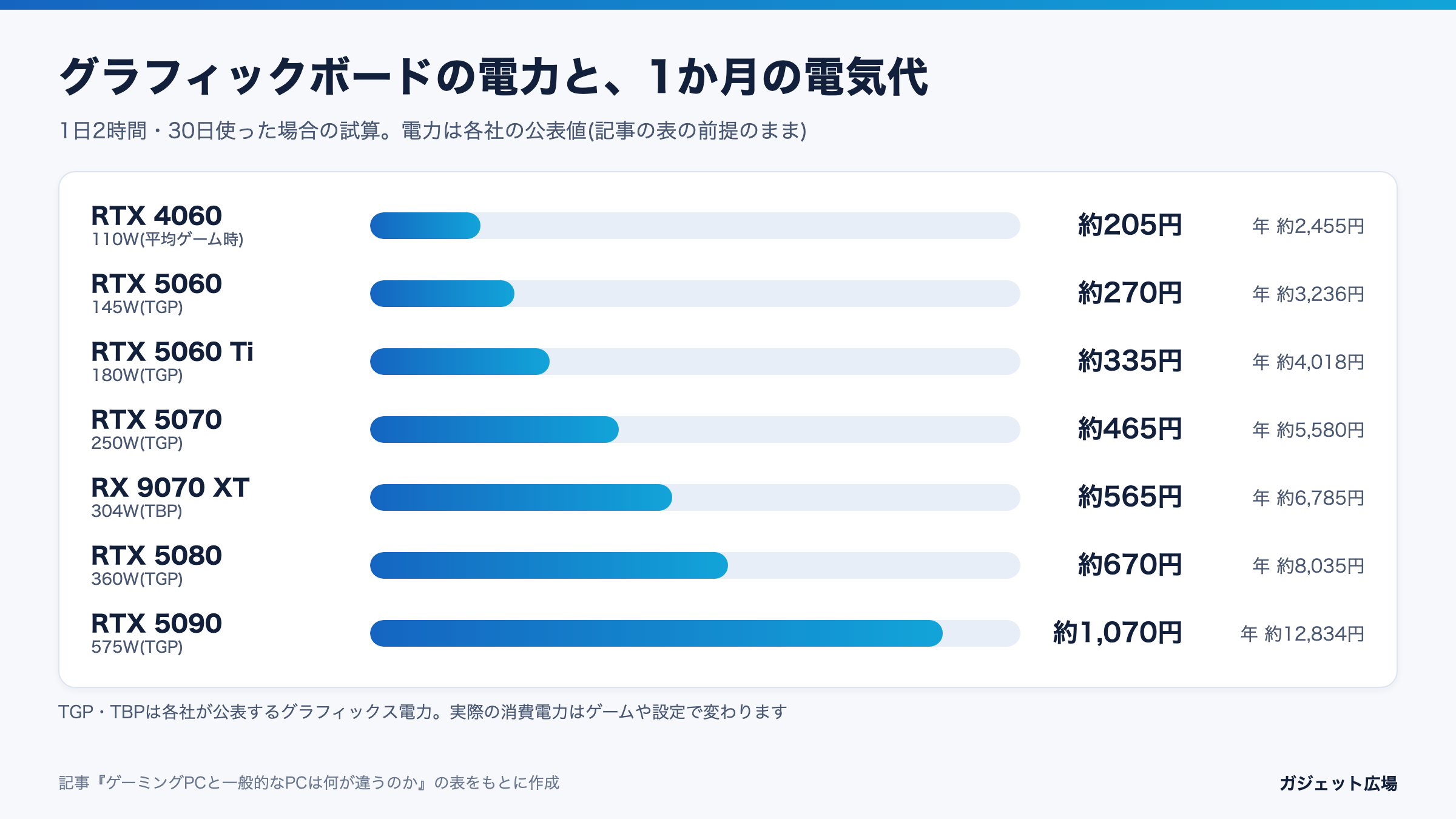
| 計算に使った電力(公表値) | 1か月の電力量(1日2時間×30日) | 1か月の電気代の試算 | 1年(12か月)の電気代の試算 |
|---|---|---|---|
| 110W(RTX 4060の平均ゲーム時) | 6.6kWh | 約205円 | 約2,455円 |
| 145W(RTX 5060のTGP) | 8.7kWh | 約270円 | 約3,236円 |
| 180W(RTX 5060 TiのTGP) | 10.8kWh | 約335円 | 約4,018円 |
| 250W(RTX 5070のTGP) | 15.0kWh | 約465円 | 約5,580円 |
| 304W(RX 9070 XTのTBP) | 18.24kWh | 約565円 | 約6,785円 |
| 360W(RTX 5080のTGP) | 21.6kWh | 約670円 | 約8,035円 |
| 575W(RTX 5090のTGP) | 34.5kWh | 約1,070円 | 約12,834円 |
使用時間が違う場合は、上の式の「2時間」をご自身の時間に置き換えて計算してください。たとえば250Wで1日4時間なら、250÷1000×4×30×31=930円/月です。
コンセントまわりにも注意が必要です。NITE(製品評価技術基盤機構)は、テーブルタップには接続できる最大消費電力が決められていて、本体やパッケージに書かれていること、複数の機器をつなぐときはそれぞれの消費電力を確かめて上限を超えないようにすることを呼びかけています。最大消費電力1500Wのテーブルタップに1000Wと700Wの機器をつなぎ、差込みプラグ内部が異常に発熱して焼損した事例も紹介されています。高い電源容量が推奨されるPCは、モニターや他の家電と同じタップにつなぐ前に合計を確かめておきましょう。
出典(いずれも2026-10-04確認):NVIDIA GeForce RTX 5090 https://www.nvidia.com/en-us/geforce/graphics-cards/50-series/rtx-5090/ 、RTX 5080 https://www.nvidia.com/en-us/geforce/graphics-cards/50-series/rtx-5080/ 、RTX 5070ファミリー https://www.nvidia.com/en-us/geforce/graphics-cards/50-series/rtx-5070-family/ 、RTX 5060ファミリー https://www.nvidia.com/en-us/geforce/graphics-cards/50-series/rtx-5060-family/ 、RTX 4060・4060 Ti https://www.nvidia.com/en-us/geforce/graphics-cards/40-series/rtx-4060-4060ti/ 、AMD Radeon RX 9070 XT https://www.amd.com/en/products/graphics/desktops/radeon/9000-series/amd-radeon-rx-9070xt.html 、AMD Radeon RX 9070 https://www.amd.com/en/products/graphics/desktops/radeon/9000-series/amd-radeon-rx-9070.html 、Intel Arc B580 https://www.intel.com/content/www/us/en/products/sku/241598/intel-arc-b580-graphics/specifications.html 、全国家庭電気製品公正取引協議会 よくある質問(電力料金目安単価) https://www.eftc.or.jp/qa/ 、NITE 製品安全情報マガジン Vol.348「テーブルタップの事故」 https://www.nite.go.jp/jiko/chuikanki/mailmagazin/2019fy/vol348_200114.html
よくある失敗・注意点
消費電力とコンセント環境
高性能なグラフィックボードを搭載したモデルは消費電力が大きく、設置場所のコンセント容量や電源タップの共有状況を事前に確認しておくと安心です。
動作音と設置環境
高負荷時はファンの回転数が上がり動作音が大きくなる傾向があります。寝室など生活空間に近い場所に設置する場合は、静音ケースや簡易水冷モデルも比較材料に加えましょう。
拡張性とモニター側の対応
将来増設したい場合はケース内部のスペースや電源容量を、高リフレッシュレートを活かしたい場合はモニター側の対応状況もあわせて確認しておくと安心です。
ゲームをまったくしない前提であれば、ゲーミングPCの高い性能を持て余してしまい、コストが無駄になる可能性もあります。自分が実際に行いたい作業の負荷を具体的にイメージし、予算と用途のバランスを見極めることが選定の出発点になります。
仕様表に出てくる規格の背景
パソコンの仕様表に並ぶ用語の多くは、業界団体が定めた規格に基づいています。グラフィックボード等を接続する内部の拡張スロットの規格PCI ExpressはPCI-SIGが、映像出力のDisplayPortとモニターの取り付け穴の位置を定めたVESAマウントはVESA(Video Electronics Standards Association)が策定しています。HDMIは、最新のHDMI 2.2仕様をHDMI Forumが、それ以前の仕様をHDMI Foundersが受け持ち、どちらもHDMI Licensing Administrator(HDMI LA)を窓口にライセンスしています。世代が上がるほど転送できるデータ量は増えますが、性能を引き出すには接続する機器の双方が同じ世代に対応している必要があります。本体だけを新しくしても、ケーブルやモニターが古い規格のままなら、その範囲でしか動作しません。
よくある質問
ゲーミングPCは事務作業用として使っても問題ないですか?
性能が高い分、事務作業も快適にこなせますが、消費電力や発熱、動作音の面では一般的な事務用PCより負担が大きくなる場合があります。
内蔵グラフィックでも遊べるゲームはありますか?
負荷の軽い2Dゲームや設定を落とした軽量な3Dゲームであれば、内蔵グラフィックでも動作することがあります。快適に遊びたいタイトルの推奨動作環境を事前に確認するとよいでしょう。
グラフィックボードは後から交換できますか?
デスクトップ型のゲーミングPCであれば交換可能な設計になっていることが多いですが、ノートPC型や一体型のPCは内部に組み込まれており交換できない場合がほとんどです。
中古のゲーミングPCを選ぶ際の注意点はありますか?
グラフィックボードやファンの使用状況(高負荷での稼働時間が長いと劣化が早い場合がある)、電源ユニットの容量が今後の増設に見合っているかを確認しておくと安心です。
NVIDIAとAMDのグラフィックボードはどちらを選べばよいですか?
どちらも世代ごとに複数のモデルを展開しており、価格帯や得意分野が異なります。遊びたいゲームの推奨環境や、対応する描画技術(レイトレーシングなど)を確認したうえで比較するとよいでしょう。
メモリは何GBあれば十分ですか?
必要容量はプレイするゲームやOSのバージョンによって変わります。検討している製品やタイトルの推奨動作環境を確認し、余裕を持った容量を選ぶことをおすすめします。
ノートPC型のゲーミングPCはバッテリーだけで長時間ゲームができますか?
グラフィックボードを高負荷で使用すると消費電力が大きくなるため、多くの場合は電源に接続した状態での使用が前提になります。バッテリー駆動時間を重視する場合は事前にメーカーの仕様を確認しましょう。
配信を目的にPCを検討している場合は、先に音の設定と回線を確認するほうが費用を抑えられます。順番はゲーム配信を始める機材の選び方 ガイドラインの確認から買う順番までで示しました。
まとめ
ゲーミングPCと一般的なPCの違いは、映像処理を担う部品の構成と、それに伴う冷却設計・電源容量・拡張性にあります。デスクトップ型かノートPC型か、どのメーカーのグラフィックボードを搭載しているかによっても特性は変わるため、名称のイメージにとらわれず、日常的にどのような作業を行うかを基準に必要な性能を見積もることが、無駄のない一台を選ぶための近道になります。予算配分に迷った際は、グラフィックボードを軸にCPUとメモリ・ストレージを調整するという優先順位を目安にしてみてください。
本記事の内容は、各パーツメーカーが公表している一般的な製品情報や規格情報をもとに、2026年9月時点でまとめたものです。個別の性能差や消費電力の数値は製品・世代によって異なるため、購入時は最新の仕様を確認してください。
本体以外の要素も含めたゲーム環境全体の整え方は家庭のゲーム環境の整え方 機器10分野の比較と無断課金を防ぐ設定で扱っています。
ソフトの購入形式による容量の違いはゲームソフトはパッケージ版とダウンロード版どちらを選ぶか 売却時の違いまで比較にまとめました。
出典・参考情報
PCI-SIG(PCI Special Interest Group)が策定するPCI Express規格/VESA(Video Electronics Standards Association)が策定するDisplayPort規格およびモニターの取り付け穴の位置を定めたVESAマウント規格/HDMI規格(HDMI 2.2はHDMI Forum、それ以前の仕様はHDMI Foundersが、HDMI LAを窓口にライセンス)/JEDEC Solid State Technology Associationが策定するメモリ規格/電源ユニットの効率に関する認証(80 PLUS)は民間の認証プログラムに基づきます/グラフィックス性能やフレームレートの数値は測定条件、解像度設定、対象タイトルによって大きく変わるため、本記事では特定の数値を断定していません。各パーツの仕様はメーカーの公表情報を確認してください。
