
Googleは2025年3月の公式ブログで、従来のGoogleアシスタントを多くのスマホで使えなくし、Geminiに切り替えると告知しました。Androidの紛失対策の機能も、いまは「Find Hub」という名前です。スマホの設定は、数年前に覚えた手順がそのまま通じるとは限りません。それでも購入直後に済ませたいことは変わらず、「データ移行」「OSとアプリの更新」「セキュリティ設定」「バックアップ設定」の4つです。通知、アプリ整理、位置情報の許可、画面録画、音声アシスタント、通話の方法などは、使いながら少しずつ整えていけば間に合います。
この記事では、前半で購入直後にやっておく設定を、後半で使い始めてから見直したい設定を扱います。後回しにした場合のリスクや、よくある疑問は最後にまとめました。
データ移行はここから始める
電源を入れて最初の画面で行うのがデータ移行です。iPhoneであれば旧端末を近づけるだけで設定内容を引き継げる「クイックスタート」(Appleのサポートページでは、旧端末がiOS 11以降であることが条件)、Androidであれば初期設定の「アプリとデータのコピー」やGoogleアカウントのバックアップからの復元が用意されています。iPhoneとAndroidをまたぐ場合の公式の手段はスマホの機種変更時にやるべきデータ移行手順に表でまとめました。旧端末と新端末を両方とも手元に置いた状態で作業を始めることが前提になるため、下取りに出す前や譲渡前に済ませておく必要があります。
移行方式には有線(ケーブル接続)と無線(Wi-Fi・Bluetooth)があり、データ量が多い場合は有線の方が短時間で終わる傾向があります。移行が完了したら、連絡先・写真・アプリの再インストール状況を一通り確認しておくと安心です。
OS・アプリのアップデートを最初に済ませる
データ移行が終わったら、次に行いたいのがOSとプリインストールアプリのアップデートです。設定アプリの「ソフトウェアアップデート」や「システムアップデート」の項目から確認できます。OSの更新には既知の不具合や脆弱性を修正する内容が含まれていることが一般的で、購入時点のOSバージョンが最新とは限らない点に注意が必要です。
アップデートにはある程度の通信量とバッテリー残量が必要になるため、Wi-Fi環境で、充電しながら実行するのが基本です。自動更新をオンにしておけば、以降は都度確認する手間を省けます。
セキュリティ設定(画面ロック・端末を探す機能)
| 設定項目 | 内容 |
|---|---|
| 画面ロック方式 | パターン・PIN・パスコード・生体認証から選択 |
| 不明な提供元からのインストール制限 | 公式ストア以外からのアプリ導入を防ぐ(Android) |
| 端末を探す機能 | 紛失・盗難時に位置情報の確認やリモートロックができるようにする |
| 2段階認証(2要素認証) | GoogleアカウントやApple IDへの不正ログインを防ぐ |
画面ロックはパターン・PIN・パスコード・生体認証のいずれか、あるいは組み合わせで設定します。あわせて「端末を探す」機能(iPhoneの「探す」、Androidの「Find Hub」。以前の名称は「デバイスを探す」)を有効化しておくと、紛失や盗難の際に位置確認やリモートでの初期化ができます。端末を探す機能は初期設定の段階でオンにしておかないと、紛失後にはそもそも探せないため、後回しにしないことが重要です。
Androidの場合、Googleのヘルプでは「設定」アプリの「セキュリティ」から「Find Hub」を開き、「デバイスの場所の特定を許可」がオンになっているかを確かめる手順が案内されています。あわせて「位置情報の使用」もオンにしておきます(Android ヘルプ「Android デバイスを紛失した場合に見つけられるようにしておく」、2026年10月4日確認)。
Googleアカウント・Apple IDには2段階認証(2要素認証)を設定しておくことも基本的な対策として広く案内されています。パスワードが漏えいした場合でも、第二の認証要素がなければログインされにくくなります。
生体認証の登録
指紋認証や顔認証(Face ID・顔認証など)は、機種のセットアップ画面またはあとから設定アプリの「セキュリティ」「顔認証と指紋認証」といった項目から登録します。生体認証だけでなく、PINやパスコードなど代替の認証方法も必ず設定しておく必要があります。再起動直後や長時間操作しなかった場合、多くの機種で生体認証ではなく代替認証の入力が求められる仕組みになっているためです。
バックアップ設定
クラウドへの自動バックアップ(iCloudバックアップ、Googleアカウントによるバックアップなど)を有効にしておくと、次回の機種変更時にもデータを引き継ぎやすくなります。写真・動画の保存容量が多い人は、無料プランの容量を超えることがあるため、必要に応じて有料プランの検討も視野に入れておくとよいでしょう。無料プランで提供される容量はサービスによって異なり、公式サイトで確認する必要があります。
クラウド設定とローカル設定の違い
バックアップや同期には、クラウド上にデータを保存する方式と、端末やパソコンにローカル保存する方式があります。それぞれの特徴を整理すると次のようになります。
| 比較項目 | クラウド設定 | ローカル設定 |
|---|---|---|
| 保存先 | iCloud・Googleドライブなどのオンラインストレージ | パソコンの外部ストレージや端末内ストレージ |
| 復元のしやすさ | 別端末からもアカウントログインだけで復元しやすい | 保存先のパソコンや媒体が必要になる |
| 必要な通信環境 | バックアップ・復元にインターネット接続が必要 | 接続時のみで済み、オフラインでも作業できる |
| 容量の制限 | 無料プランには上限があり、超えると有料プランが必要 | 接続する外部ストレージの容量に依存する |
| 紛失・盗難時の安心感 | 端末を失ってもデータ自体は残る | 保存媒体を一緒に紛失すると復元できなくなる |
どちらか一方だけに頼るのではなく、日常的な同期はクラウド、大容量の写真や動画は定期的にパソコンへも保存しておくといった併用が、データ消失のリスクを下げる現実的な方法として案内されることが多いです。
緊急連絡先設定(メディカルID・緊急情報)
意外と後回しにされがちなのが、ロック画面からでも表示できる緊急連絡先の設定です。iPhoneには「メディカルID」、Androidには「緊急情報」という機能があり、ロックを解除しなくても血液型やアレルギー、緊急連絡先を第三者が確認できるようにしておけます。事故や急病の際、周囲の人がスマホを触れなくても必要な情報にアクセスできるという点で、初期設定の段階で済ませておく価値がある項目です。設定は「ヘルスケア」アプリのプロフィール欄や、設定アプリの「緊急情報」から行えます。
プライバシー・権限設定の確認
| 権限 | 確認したいポイント |
|---|---|
| 位置情報 | 常に許可・使用中のみ許可など、アプリごとに必要な範囲に絞る |
| カメラ・マイク | 不要なアプリにまで許可していないか見直す |
| 広告のパーソナライズ | 興味関心に基づく広告表示の設定をオンオフできる場合がある |
アプリのインストール時に、必要以上の権限を求められることがあります。位置情報やカメラへのアクセスを本当に必要な範囲に絞っておくと、プライバシー保護の観点からも安心して使い続けられます。
位置情報の許可レベルの選び方は、後半の「位置情報の設定を見直す」で詳しく扱います。
初期設定で優先したい安全面の項目
使い勝手の設定に加えて、最初に済ませておきたいのが安全に関わる項目です。情報処理推進機構(IPA)は、情報セキュリティ対策の基本として、ソフトウェアの更新、セキュリティソフトの利用、パスワードの管理と認証の強化、設定の見直し、バックアップの取得、脅威と手口を知ることの6点を挙げています。端末を使い始めるときは、自動更新の有効化、画面ロックの設定、端末を探す機能の有効化、多要素認証の設定の4つを先に済ませておくと、あとから慌てずに済みます。とくに端末を探す機能は、紛失してからでは有効にできません。
通知と集中モードを使いこなす
初期状態では、多くのアプリが通知を送る設定になっています。購入直後は、設定アプリの通知一覧で必要なアプリだけを許可する程度で十分です。使い慣れてきたら、場面ごとに通知の出し方を切り替える集中モードと、アプリ単位の細かな調整を組み合わせると、必要な連絡だけを受け取りやすくなります。
止めたい通知から先に決める
通知が作業を中断させる経路は、画面に出るバナー、鳴る音、震えるバイブレーションの3つです。加えて「何か届いているかもしれない」という意識そのものが、注意を持続しにくくします。
最初に見直したいのはSNSやニュースアプリです。関心を引くために頻繁に通知を送る設計のものが多く、「いいねが付きました」「おすすめの投稿があります」のように急ぎでない知らせでも、スマホを手に取るきっかけになります。こうしたアプリは通知をオフにするか、バッジだけ残してアプリを開いたときにまとめて確認する形に変えるだけでも、画面を見る回数を減らせます。
iPhoneとAndroidでの呼び方
iPhoneでは2021年公開のiOS 15から「集中モード」という名前になり、仕事・睡眠・運転など状況ごとに許可する通知を決められるようになりました。以前からある「おやすみモード」も、集中モードの一つとして残っています。Androidでは「サイレントモード」が同じ役割を持ち、Googleの「Digital Wellbeing」に就寝時の設定や利用時間の記録がまとめられています。メーカー独自の名前で搭載している機種もあるため、設定アプリの検索欄に「通知」「サイレント」「集中」と入れると見つけやすくなります。
集中モード・通知制御機能の分類
OS標準の集中モードは、あらかじめ用意されたパターンから選ぶ場合と、条件を自分で組み合わせてカスタムに設定する場合があります。代表的な種類は次のとおりです。
| モードの例 | 用途 |
|---|---|
| 仕事モード | 業務関連アプリのみ通知を許可する |
| 就寝モード | すべての通知を停止し、画面点灯も抑える |
| 運転モード | 走行中に着信・通知への対応を制限する |
| カスタムモード | 特定のアプリ・連絡先のみを許可するオリジナル設定 |
近年の機種では、時間帯だけでなく位置情報と連動させ、職場に到着したら自動的に仕事モードへ切り替えるといった設定も可能になっています。複数のモードをあらかじめ登録しておき、状況に応じて手動または自動で切り替えられる点が、単純な通知のオン・オフとは異なる特徴です。
シーン別 集中モード活用比較表
同じ集中モードでも、どの通知を許可し何を止めるかはシーンごとに変わります。代表的な場面を比較すると次のようになります。
| シーン | 推奨されるモードの例 | 許可する通知の目安 | 注意点 |
|---|---|---|---|
| 仕事・作業中 | 仕事モード/カスタムモード | 業務用メール・チャット、登録した連絡先からの着信 | SNSやニュースアプリの通知は音・バナーとも止めておく |
| 就寝時 | 就寝モード/おやすみモード | 緊急連絡先からの繰り返し着信のみ | 画面点灯も抑える設定にしないと、通知の光で目が覚めやすい |
| 運転中 | 運転モード | ハンズフリー通話や音声案内のみ | 自動応答メッセージを設定できる機種もあるため活用するとよい |
| 家族・友人との時間 | カスタムモード | 家族・登録した連絡先のみ | 業務連絡を完全に遮断すると緊急対応が遅れる場合があるため、条件を検討する |
| 勉強・試験前 | カスタムモード/就寝モードの流用 | 原則すべて停止(必要に応じて特定の連絡先のみ許可) | アプリの使用時間制限機能と併用すると、通知だけでなくアプリを開く行為自体も抑えやすい |
通知を制御する目的が「集中する時間を確保すること」であるなら、休憩の取り方もあわせて考える価値があります。厚生労働省の情報機器作業における労働衛生管理のためのガイドライン(令和元年7月12日基発0712第3号、令和3年12月1日一部改正)では、一連続作業時間が1時間を超えないようにし、次の連続作業までに10分から15分の作業休止時間を設け、一連続作業時間内にも1回から2回程度の小休止を設けるという目安が示されています。通知を止めて作業に没入する時間を作ることと、区切りで休むことはセットで機能します。
アプリごとに調整できる通知の種類
集中モードのように全体をまとめて制御する機能とは別に、アプリ単位で通知の出し方を細かく調整できる仕組みも用意されています。
| 通知の種類 | 調整できる内容 |
|---|---|
| バナー表示 | 画面上部に一時的に表示するかどうか |
| 通知音・バイブレーション | 音を鳴らすか、振動のみにするか、両方無効にするか |
| ロック画面表示 | ロック中の画面に通知内容を表示するかどうか |
| バッジ(アイコンの数字) | 未読件数を示す数字表示の有無 |
アプリの重要度に応じてこれらを組み合わせることで、バナー表示のみ許可して音は鳴らさない、あるいはロック画面には内容を表示しないといった段階的な調整が可能になります。仕事で使うメールアプリは音とバナーを許可し、SNSアプリはバッジのみ残して音とバナーを止める、といった使い分けが代表的な例です。
設定の探し方の目安
メニュー名は機種やOSバージョンによって異なりますが、iOSは「設定」内の「通知」、Androidは「設定」内の「通知」または「アプリ」から対象のアプリを選ぶ形式が一般的です。いずれもアプリの一覧から目的のアプリを探し、バナー・音・バッジ・ロック画面表示を個別にオン/オフできる点は共通しています。
止めても見逃さないための設定
通知を減らすときに気になるのが見逃しです。集中モードやサイレントモードの間に届いた通知は消えるわけではなく、通知センターやバッジに残るため、モードを解除したあとでまとめて確認できます。Androidには過去の通知をさかのぼれる「通知履歴」があり、オンにしておけば、うっかりスワイプで消した通知も見返せます。iPhoneには、急ぎでない通知を指定した時刻にまとめて届ける「時刻指定要約」があります。
スクリーンタイムとDigital Wellbeingの使いどころ
通知を減らしても、習慣でアプリを開いてしまうなら効果は半分です。iPhoneの「スクリーンタイム」やAndroidの「Digital Wellbeing」では、アプリごとの利用時間を確認でき、1日の上限時間も設定できます。どのアプリに時間を使っているかが数字で見えるため、通知を止めるアプリを選ぶ材料にもなります。子どもの端末は、iPhoneならファミリー共有とスクリーンタイム、AndroidならGoogleのファミリーリンクを使って、保護者の端末から利用時間や設定を管理できます。
アプリ整理で動作を軽くする
使わないアプリが増えると、ストレージやバッテリーへの負担が積み重なります。初期設定のあとに見直すときの要点をまとめます。
不要なプリインストールアプリの整理
新しいスマホには、メーカーや通信会社が独自にインストールしたアプリが複数入っていることが一般的です。使う予定のないアプリはアンインストールまたは無効化しておくと、ストレージの節約や不要な通知の削減につながります。機種によっては削除できずアイコンを非表示にするだけの設定しかできないアプリもあるため、ホーム画面をすっきりさせたい場合はフォルダにまとめる方法も有効です。
アプリが重くなる主な要因
「アプリが多いと重くなる」と一括りに語られがちですが、要因は複数あり対処の仕方も異なります。ここではバックグラウンド動作とキャッシュ肥大化という、体感速度に直結しやすい2つの要因を分けて見ていきます。
バックグラウンド動作による負荷
スマホのOSは、複数のアプリをすぐ再開できるよう、使用していないアプリでも一部の処理をバックグラウンドで継続させる仕組みを持っています。位置情報の取得、プッシュ通知の受信、データの自動同期などがこれにあたり、積み重なると体感できるほどの動作の重さやバッテリー消費につながることがあります。設定画面からアプリごとにバックグラウンド動作の可否を制限できる機種も多く、削除しなくても負荷を抑える選択肢があることは覚えておくとよいでしょう。
キャッシュ肥大化による影響
キャッシュとは、アプリが表示速度を上げるために一時的に端末内へ保存しておく画像・データのことです。本来は動作を軽くする仕組みですが、SNSアプリやブラウザ、地図アプリなど閲覧データ量が多いアプリほど蓄積しやすく、放置すると数百MB〜数GB単位までふくれ上がることがあります。肥大化するとストレージが圧迫されるだけでなく、アプリの起動や検索処理が遅くなる場合もあります。キャッシュはアプリのデータ本体とは異なり、削除してもログイン情報や作成済みのデータが消えるわけではない点は覚えておく価値があります。
対処法1: 使用状況を確認する
整理の前に、まずは実際の使用データを確認するのが遠回りに見えて近道です。感覚だけで「使っていない」と判断すると、必要なアプリを誤って消してしまうことがあります。
| 確認方法 | 内容 |
|---|---|
| 設定画面のストレージ管理 | アプリごとの使用容量と最終使用日を一覧で確認できる |
| スクリーンタイム・使用時間の記録 | 実際にどのアプリをどれだけ使っているかを可視化できる |
| アプリ一覧の並び替え | インストール日順や使用頻度順に並び替えて見直す |
多くのスマホには、アプリごとの使用状況を数値で確認できる機能が標準搭載されています。実際のデータをもとに整理を進めれば、思い込みによる削除ミスを防ぎやすくなります。
対処法2: 不要なアプリを削除・オフロードする
整理方法にはいくつか選択肢があり、得られる効果や手間、データの扱いが異なります。端末の状態や目的に応じて複数の方法を組み合わせるのが現実的です。
| 方法 | 得られる効果 | 手間 | データの扱い |
|---|---|---|---|
| 完全削除(アンインストール) | ストレージとバックグラウンド処理の両方が解放される | 低い | ローカルに保存されたデータは基本的に消去される |
| オフロード・無効化 | アイコンや設定を残したまま容量のみ解放できる場合がある | 低い | 再インストールすれば復元できることが多い |
| フォルダにまとめる | ホーム画面が整理され、目的のアプリを探しやすくなる | 低い | データはそのまま残る |
| 通知権限の見直し | 重要な通知が埋もれるのを防げる | 中程度(アプリごとに設定が必要) | 影響なし |
| バックグラウンド動作の制限 | バッテリー消費と処理負荷を抑えられる | 中程度 | 影響なし(通知が遅れる場合がある) |
対処法3: アプリのキャッシュをクリアする
キャッシュの削除方法はOSによって扱いが異なります。Androidでは、設定内の「アプリ」からアプリごとの詳細画面に進み、「ストレージ」項目の「キャッシュを削除」で、そのアプリのキャッシュのみを個別に消去できる仕組みが一般的に用意されています。一方iOSは、アプリ単位の「キャッシュ削除」ボタンが標準機能として用意されていない場合が多く、ブラウザならSafariの「履歴とWebサイトデータを消去」、それ以外はオフロード(アプリを削除し書類とデータは一部保持する機能)や再インストールで間接的にキャッシュを解放する形が公式に案内されています。
対処法4: 自動アップデートとバックグラウンド更新を見直す
「削除しないと軽くならない」と思われがちですが、削除せず設定変更だけで負荷を抑えられる項目もあります。代表的なのが、アプリストアの自動アップデート設定と、OSのバックグラウンド更新です。似ているようで役割が異なるため、比較して理解しておくと調整しやすくなります。
| 設定項目 | 主な目的 | オフにした場合の影響 | 設定場所の目安 |
|---|---|---|---|
| 自動アップデート(自動アプリ更新) | アプリストア経由でアプリを最新バージョンに自動更新する | 更新が溜まり手動更新が必要になる。セキュリティ更新の適用が遅れる可能性がある | iOS: 設定 > App Store Android: Playストア > 設定 > ネットワーク設定 |
| バックグラウンド更新の制限 | 使用していない間もアプリがデータ取得・同期を行う機能を制御する | アプリ再起動時の読み込みがやや遅くなる場合がある一方、消費電力・通信量を抑えられる | iOS: 設定 > 一般 > Appのバックグラウンド更新 Android: アプリ情報 > バッテリーまたはデータ使用量の設定 |
自動アップデートとバックグラウンド更新は別の機能であるため、片方だけをオフにしても期待した効果が得られないことがあります。通信量やバッテリー消費を抑えたいならバックグラウンド更新側を、通信のタイミングを自分で決めたいなら自動アップデート側を見直すとよいでしょう。
重複アプリの見直し方
写真編集、メモ、カレンダーなど、同じジャンルのアプリを複数入れていることに気づかないまま使い続けているケースは少なくありません。似た機能のアプリが並んでいる場合は、実際に使う頻度が高いものを一つに絞ると、選ぶ際の迷いも減らせます。無料で試しにインストールしたまま放置しているアプリは、この機会に見直す価値があります。
残すか消すかを決める基準
削除に迷ったときは、次の点を確認すると判断しやすくなります。
- 直近1〜3か月のあいだに使ったか
- 同じ用途のアプリがほかに入っていないか
- アプリ内のデータがクラウドに同期されていて、削除しても失われないか
- 通知の多さに見合うほど大事なアプリか
- アプリストアで更新が続いているか
確定申告や保険の手続きのように、年に数回しか開かないのに、ないと困るアプリもあります。使用頻度だけで決めず、何に使うアプリかも見てから消すようにします。家族で共有している端末や子どものスマホでは、ゲームの進行状況や学習アプリの記録がアンインストールと同時に消えることがあるため、使っている本人に確認してから整理してください。
使わないアプリを消すことはセキュリティ対策にもなる
情報処理推進機構(IPA)の「情報セキュリティ10大脅威2026」個人編には、不正アプリによるスマートフォン利用者への被害が挙げられています。対策として示されているのは、不要なアプリをインストールしないこと、入っているアプリを確認して使わないものはアンインストールすること、そしてアプリが機能に見合わない権限を求めていないか確認することです。整理のついでに、残すアプリの権限もあわせて見直しておくと手間が一度で済みます。
散らからない状態を保つ
一度片付けても、アプリは少しずつ増えていきます。月に一度など見直す日を決めておく、新しいアプリを入れたら使わなくなったものを一つ消す、といった決まりを作っておくと元に戻りにくくなります。キャッシュの確認も、SNSやブラウザ、地図アプリなど閲覧量の多いものに絞れば、毎回すべてを見る必要はありません。
位置情報の設定を見直す
地図、天気、写真、配車、家族との位置共有など、位置情報を使うアプリは多くあります。初期設定の段階では求められるまま許可しがちですが、使い始めてから許可の範囲を見直すと、プライバシーとバッテリーの両方で無駄を減らせます。紛失対策としての位置情報は、前半の「端末を探す」機能で扱いました。
スマホが現在地を割り出す仕組み
一般に「GPS」と呼ばれていますが、GPSはアメリカが運用する衛星測位システムの名前です。ロシアのGLONASS、欧州連合のGalileo、中国の北斗、日本の準天頂衛星システム「みちびき」などを含めた総称はGNSS(全球測位衛星システム)で、現在のスマホの多くは複数のGNSSを同時に受信しています。みちびきは日本のほぼ真上を通る軌道をとるため、ビルの谷間や山間部での測位を補う役割があります。
スマホは衛星の電波だけでなく、周辺のWi-Fiアクセスポイントや携帯電話の基地局の情報も組み合わせて位置を推定しています。屋内や地下で現在地がずれやすいのは衛星の電波が届きにくいためで、端末の故障とは限りません。Wi-FiとBluetoothをオンにしておくと、屋内での測位が安定しやすくなります。Wi-Fiはネットワークに接続していなくても、オンになっていれば周辺の電波が測位に使われます。電波の届かない山間部に行く場合は、事前に地図をオフライン用にダウンロードしておけば、衛星の電波だけで現在地を確認できます。
アプリごとの許可レベルを選ぶ
| 許可の設定 | 向いているアプリ |
|---|---|
| 常に許可 | 家族との位置共有など、アプリを閉じている間も位置が必要なもの |
| 使用中のみ許可 | 地図・ナビ、配車、フードデリバリーなど |
| おおよその位置情報(正確な位置情報をオフ) | 天気予報、ニュース、クーポンなど、地域がわかれば足りるもの |
| 許可しない | 位置情報と関係のない機能しか使わないアプリ |
iPhoneは「設定」の「プライバシーとセキュリティ」→「位置情報サービス」、Androidは「設定」の「位置情報」→「アプリの位置情報の利用許可」から、アプリごとに変更できます(項目名は機種やOSのバージョンで異なります)。「おおよその位置情報」にすると、アプリに渡るのは数キロメートル程度の範囲に丸めた位置になります。常に許可しているアプリは待機中も位置を取得するため、バッテリーの減りに影響しやすく、使用中のみ許可へ切り替えればその分を抑えられます。
家族と位置を共有する
iPhoneの「探す」、Googleマップの「現在地の共有」、Googleのファミリーリンクなど、家族や友人と位置を共有する機能もOSやサービスに用意されています。共有の仕方は、常に共有する、待ち合わせの間など時間を区切って共有する、自宅や学校など登録した場所への出入りだけを通知する、の3通りに分けられます。出入りの通知を使えば、常に居場所を確認しなくても到着や外出がわかります。登録する範囲は、狭すぎると通知が来ず、広すぎると関係ないタイミングで届くため、建物の大きさに合わせて調整します。
履歴と写真に残る位置情報
訪れた場所を自動で記録する機能(Googleマップのタイムライン、iPhoneの「利用頻度の高い場所」など)は振り返りに便利な反面、長く蓄積すると生活のパターンがそのまま読み取れる記録になります。使わないならオフにし、使う場合も自動削除の期間を設定しておくと安心です。
スクリーンショットと画面録画
エラー画面を残したい、操作の手順を家族に送りたいといった場面で使うのがスクリーンショットと画面録画です。どちらもOSに標準で入っている機能で、追加のアプリは要りません。静止画で足りる内容ならスクリーンショットのほうがファイルが軽く、送るのも手軽です。
基本の操作
| 機種 | スクリーンショット | 画面録画 |
|---|---|---|
| iPhone(Face ID搭載モデル) | サイドボタンと音量を上げるボタンを同時に押してすぐ離す | コントロールセンターの「画面収録」 |
| iPhone(ホームボタン搭載モデル) | サイドボタン(または上部のボタン)とホームボタンを同時に押す | コントロールセンターの「画面収録」 |
| Android(多くの機種) | 電源ボタンと音量を下げるボタンを同時に押す | クイック設定パネルの「スクリーンレコード」など |
画面収録のボタンが見当たらない場合は、iPhoneならコントロールセンターのカスタマイズ(iOSのバージョンにより「設定」アプリの「コントロールセンター」、またはコントロールセンターの長押し)から、Androidならクイック設定パネルの編集から追加できます。iPhoneは画面収録のボタンを長押しすると、マイクのオン・オフを選べます。Androidはメーカーや機種によって操作が異なり、手のひらで画面をなぞるなど独自の撮り方を用意している機種もあります。
覚えておくと便利な機能
- スクロールキャプチャ: Webページやトーク画面など、画面に収まらない縦長の内容を1枚にまとめて保存する(iPhoneのSafariなどでは「フルページ」を選ぶとPDFで保存されます)
- マークアップ: 撮った直後に文字や矢印を書き込み、そのまま共有する
- マイク音声の収録: 録画の開始前にマイクをオンにすると、声で説明を入れながら録画できる
- タップ位置の表示: Androidの一部の機種は、録画中にタップした位置を画面に表示できる。操作手順の説明や不具合の報告に向いている
撮る前と共有する前の注意
録画を始める前に集中モードやサイレントモードをオンにしておくと、録画中に届いた通知が映り込むのを防げます。長時間の録画はファイルが大きくなりやすく、本体が熱を持って録画が止まることもあります。送り終えた動画は早めに削除するか、クラウドへ移しておくとストレージを圧迫しません。
銀行や決済のアプリ、動画配信サービスなどには、仕様としてスクリーンショットや録画ができないものがあります。不具合ではないため、設定を変えても撮れるようにはなりません。
線引きの詳細はガジェットと著作権 録画・録音・スクリーンショットはどこまで許されるかで整理しています。
音声アシスタントを使えるようにしておく
iPhoneには「Siri」が入っています。Androidは「Googleアシスタント」から生成AIの「Gemini」への切り替えが進んでいる最中です。Googleは2025年3月14日の公式ブログで、モバイル端末の利用者を順次Geminiに移行し、従来のGoogleアシスタントは同年中に多くのモバイル端末で使えなくなり、アプリストアからの新規ダウンロードもできなくなると告知しました。手元の端末でどちらが動くかは、機種とアプリの更新状況で変わります。Geminiのヘルプには、「OK Google」とVoice Matchを使ってGeminiに話しかけられるとあります。どちらも声でアラームやタイマーを設定したり、天気を確認したり、メッセージを送ったりでき、料理中や荷物で手がふさがっているときに役立ちます。
最初に済ませておく設定
声だけで呼び出すには、呼びかけの言葉(「Hey Siri」「OK Google」など)への反応をオンにし、自分の声を登録しておく必要があります。iPhoneは「設定」の「Siri」(iOSのバージョンによっては「Siriと検索」)、AndroidはGoogleアプリまたはアシスタントの設定にある「Voice Match」から設定します。声を登録しておくと、登録した人の声に反応しやすくなります。ロック中に使えるかどうかも同じ画面で選べるので、ロック画面のままメッセージを送れる状態にしたくない場合はオフにしておきます。
日常で使いやすい場面
| 頼めること | 向いている場面 |
|---|---|
| アラーム・タイマー | 料理中や作業中で手が離せないとき |
| リマインダー | 思い出したその場で予定を登録したいとき |
| メッセージの送信・電話の発信 | 手がふさがっているとき |
| 音楽の再生・停止 | 家事の途中 |
| スマート家電の操作 | 照明やエアコンを声で切り替えたいとき(対応機器が必要) |
凝った頼み方をするより、「10分のタイマー」「明日7時に起こして」のように短い言い回しを決めておくほうが認識が安定します。周りが騒がしい場所や、端末から離れた位置では聞き取りの精度が下がります。細かい画面操作が負担になる高齢の家族には、よく使う操作を声で頼む方法を教えておくと、自分でできることが増える場合があります。運転中の使い方は、次の章の「運転中の通話と音声操作のルール」でまとめています。
音声データの扱いを確認する
音声アシスタントは呼びかけの言葉を待ち受けているため、会話の一部を誤って拾う可能性はゼロではありません。録音を保存するかどうか、保存された履歴をどう削除するかは、Apple・Googleそれぞれのプライバシー設定で確認・変更できます。気になる場合は履歴を定期的に削除するか、呼びかけへの反応をオフにしてボタン操作でだけ呼び出す使い方もできます。
照明やエアコンなど家の中の機器まで声で動かしたい場合は、スマートホームの始め方 12分野を導入効果で採点しMatter対応の考え方まで解説で機器の選び方をまとめています。
通話を手を使わずにする(スピーカーフォンとハンズフリー)
スピーカーフォンは、端末に内蔵されたスピーカーとマイクで通話する機能で、通話画面のボタン一つで切り替えられます。これに対してハンズフリー通話は、端末を手に持たずに通話している状態全般を指す言葉です。スピーカーフォンはその手段の一つで、ほかに有線・ワイヤレスのイヤホンマイク、車載のBluetoothハンズフリー、外付けの会議用スピーカーフォンなどがあります。
手段ごとの向き不向き
| 手段 | 向いている場面 | 気をつけたい点 |
|---|---|---|
| 内蔵スピーカーフォン | 料理中の短い通話、その場の数人で話を聞くとき | 周囲の音を拾いやすく、会話の内容も周りに聞こえる |
| イヤホンマイク | 外出先、周りに聞かれたくない通話 | 両耳をふさぐと周囲の音に気づきにくい |
| 車載Bluetoothハンズフリー | 運転中の通話 | 接続や相手の登録は出発前に済ませる |
| 外付けの会議用スピーカーフォン | 数人以上で参加するオンライン会議 | 機器の用意が必要 |
スマホの内蔵マイクは、周囲の音を方向に関係なく拾う設計のものが多く、騒がしい場所や反響しやすい部屋では相手に声が届きにくくなります。数人で使うときは端末を参加者の中央に置き、人数が多ければ発言者の方向の声を拾いやすい外付けの会議用スピーカーフォンを使うほうが聞き取りやすくなります。
周囲の音を抑えるマイクモード
iPhoneでは、通話中にコントロールセンターの「マイクモード」から「声を分離」を選ぶと、周囲の雑音を抑えて自分の声を届けやすくなります。FaceTimeや一部の通話アプリではiOS 15から、通常の電話ではiOS 16.4から使えます。Androidにも通話時のノイズ抑制を備えた機種がありますが、名称や有無はメーカーや機種によって異なるため、通話の設定画面で確認してください。
運転中の通話と音声操作のルール
道路交通法では、運転中に携帯電話を手に持って通話することと、画面を注視することが禁じられており、2019年(令和元年)12月に施行された改正で罰則が強化されました。スピーカーフォンや車載のハンズフリー機能を使い、端末を持たずに通話すること自体はこの規定の対象外です。ただし、走行中に発信や応答のため画面を見続ければこの規定に触れますし、手元の操作に気を取られれば安全運転の義務にも関わります。イヤホンでの通話は、周囲の音が聞こえない状態での運転を禁じる都道府県の規則に触れる場合があるため、車では車載のハンズフリー機能を使うのが無難です。自転車も、2024年11月1日施行の改正で、手に持っての通話や画面の注視が罰則の対象になりました。
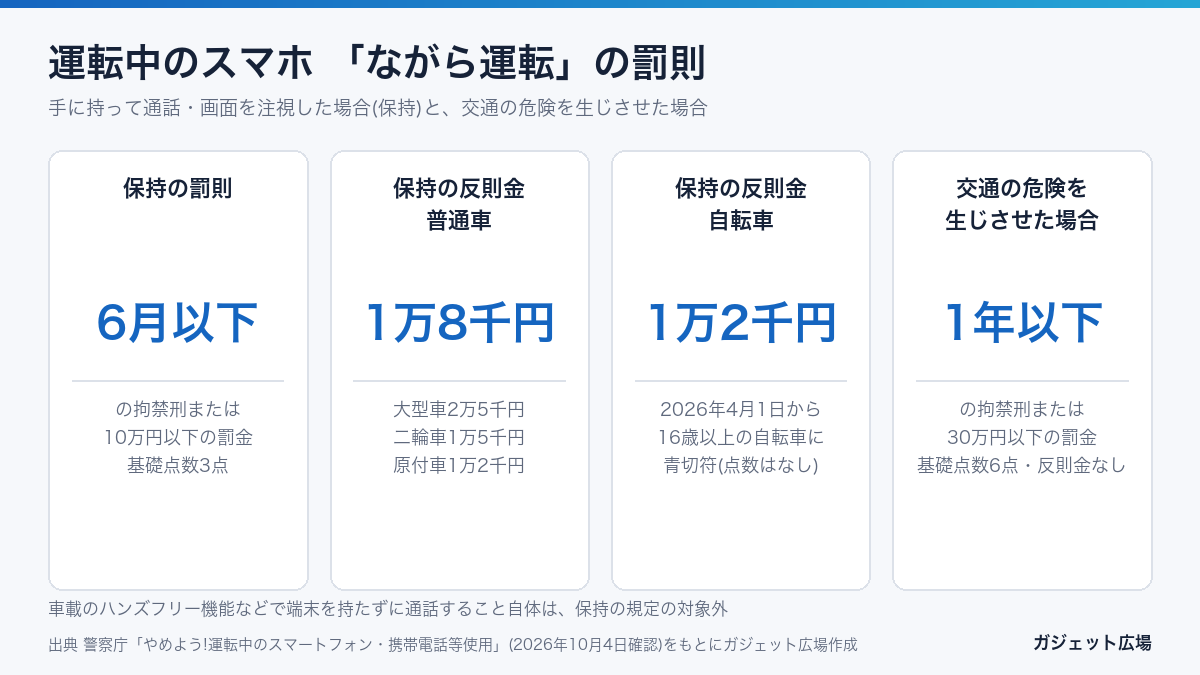
| 違反の区分(警察庁の整理) | 罰則 | 反則金 | 基礎点数 |
|---|---|---|---|
| 携帯電話使用等(保持) 手に持って通話・画面を注視 | 6月以下の拘禁刑または10万円以下の罰金 | 大型車2万5千円、普通車1万8千円、二輪車1万5千円、原付車1万2千円、自転車1万2千円 | 3点(自転車は点数なし) |
| 携帯電話使用等(交通の危険) 上の違反で交通の危険を生じさせた場合 | 1年以下の拘禁刑または30万円以下の罰金 | 適用なし | 6点 |
出典 警察庁「やめよう!運転中のスマートフォン・携帯電話等使用」(https://www.npa.go.jp/bureau/traffic/keitai/info.html)。2026年10月4日確認。
自転車にも反則金があるのは、2026年(令和8年)4月1日に、16歳以上の自転車の運転者を交通反則通告制度(いわゆる青切符)の対象とする改正が施行されたためです(警察庁「自転車は車のなかま」)。普通車と比べると額は小さいものの、通勤や通学で自転車に乗りながら地図を見る使い方は、はっきり違反の側に入ります。
よくある失敗・注意点
・バックアップ設定をしないまま使い始め、機種変更や故障の際にデータを失う
・2段階認証を設定しないまま使い続け、パスワード漏えい時にアカウントを乗っ取られる
・端末を探す機能をオフのままにしていて、紛失時に位置確認ができない
・SNS・メッセージアプリの引き継ぎ手続きを忘れ、トーク履歴が消えてしまう
・認証アプリ(二段階認証用)の引き継ぎコードを控えないまま機種変更し、ログインできなくなる
・ログイン情報を控えないままアプリを削除し、再インストール後にIDやパスワードがわからなくなる
・バックグラウンド更新を一括でオフにして、メッセージアプリの通知が遅れていることに気づかない
・集中モードの例外を設定せず、家族からの緊急の電話に気づかない
・位置情報が記録された写真を、そのままSNSに投稿してしまう
特にSNS・メッセージアプリの引き継ぎは、旧端末側で事前にバックアップを取っておかないと手続きができないサービスもあります。機種変更前の準備段階から意識しておくことが大切です。決済アプリや電子マネーについても、データ移行の方法がサービスごとに異なるため、事前に公式サイトで手順を確認しておくと残高の引き継ぎ漏れを防ぎやすくなります。
よくある質問
すべての設定を一度に終わらせる必要がありますか?
データ移行・OSアップデート・セキュリティ設定・バックアップ設定の4つを優先的に済ませれば、基本的な安全性は確保できます。通知設定やアプリ整理などは使いながら徐々に調整しても問題ありません。
生体認証だけ設定していればPINは不要ですか?
多くの機種で、生体認証の失敗時や再起動後にはPINなどの代替認証が必要になります。生体認証と合わせて必ず設定しておく必要があります。
クラウドバックアップは無料でどれくらい使えますか?
無料プランの容量はサービスによって異なり、プランの内容が変更されることもあります。写真や動画が多い人は早めに容量を確認し、必要に応じて有料プランを検討するとよいでしょう。
不明な提供元からのアプリインストールを許可しないとどうなりますか?
公式ストア以外からのアプリインストールがブロックされ、非公式な改造アプリなどによるトラブルを防ぎやすくなります。特別な理由がなければオフのままにしておくことが推奨されます。
緊急連絡先(メディカルID・緊急情報)は誰でも見られてしまいませんか?
ロック画面からアクセスできる仕様のため、第三者でも表示は可能です。そのため登録する情報は、緊急時に役立つ最低限の内容(血液型・アレルギー・緊急連絡先など)にとどめるのが一般的な考え方です。
データ移行は有線と無線のどちらがよいですか?
データ量が多い場合は、ケーブルを使った有線接続の方が短時間で完了しやすいとされています。時間に余裕があれば無線でも問題ありません。
初期設定を家族に手伝ってもらう場合の注意点はありますか?
パスワードや生体認証などセキュリティに関わる設定は本人が行うことが望ましく、他人と共有しないよう注意が必要です。
旧端末はすぐに初期化してよいですか?
新端末が問題なく使えることとデータ移行に漏れがないことを確認してから、アカウントのログアウトと初期化を行う方が安全です。売却や譲渡を予定している場合は、初期化前にネットワーク利用制限がかかっていないかも確認しておくとトラブルを避けやすくなります。
集中モードを設定すると緊急連絡も受け取れなくなりますか?
多くの機種では、特定の連絡先や繰り返しの着信を例外的に許可する設定ができます。緊急連絡先をあらかじめ登録しておくと安心です。
集中モードは自動で切り替えられますか?
時間帯指定に加えて、位置情報(職場に到着したら自動でオンにするなど)と連動して自動切り替えできる機種もあります。
アプリを削除すると関連するデータもすべて消えますか?
クラウド上にデータを保存しているアプリなら、再インストール後にログインすれば復元できる場合があります。事前に保存先を確認しておくと安心です。
削除とオフロード(無効化)はどちらを選べばよいですか?
すぐに手放したくない場合はオフロードや無効化から試し、それでも負荷が気になる場合に完全削除へ進む順番がおすすめです。
アプリを整理すると動作は本当に軽くなりますか?
ストレージの空きが増え、バックグラウンド処理が減ることで体感できる改善が見込めることが多いです。ただし改善幅は非公表で、処理性能自体の向上にはつながらない点は理解しておく必要があります。
集中モード中に届いた通知はどうなりますか?
通知そのものは消えず、通知センターやバッジに残ります。モードを解除したあとでまとめて確認できます。
位置情報をオフにすると地図アプリは使えなくなりますか?
現在地の表示はできなくなりますが、目的地を入力してのルート検索は使えます。地図アプリは「使用中のみ許可」にしておくと、必要なときだけ位置情報が使われます。
スクリーンショットが撮れないアプリがあるのはなぜですか?
銀行や決済のアプリ、動画配信サービスなどは、セキュリティや著作権保護のためにスクリーンショットや録画を制限しています。仕様によるもので、不具合ではありません。
音声アシスタントはオフラインでも使えますか?
タイマーやアラームなど一部の操作は端末内で処理できる場合がありますが、検索や多くの機能にはインターネット接続が必要です。
スピーカーフォンにすると通話品質は落ちますか?
周囲の雑音や部屋の反響を拾いやすくなるため、相手に聞き取りにくくなることがあります。静かな場所に移るか、イヤホンマイクや外付けのスピーカーフォンを使うと改善しやすくなります。
まとめ
スマホの初期設定は、データ移行・OSアップデート・セキュリティ設定・バックアップ設定の4項目を購入直後に済ませておけば、その後のトラブルを大きく減らせます。なかでも端末を探す機能と2段階認証は、困ってからでは間に合わない場面があるため、最初に設定しておきたい項目です。
通知、アプリ整理、位置情報の許可、スクリーンショットや画面録画、音声アシスタント、通話の方法は、使い方が固まってから調整するほうが自分に合った形にできます。一度に全部を決めようとせず、気になったところから見直していけば十分です。運転中の操作と、写真や通話から個人情報が漏れることだけは、最初から気をつけておいてください。
子どもに渡す端末の初期設定では、これに加えてフィルタリングや利用時間の管理も必要になります。手順は子どものスマホデビューで用意する10項目 公的調査のデータから持たせ方を決めるにまとめました。
マイナンバーカードの機能をスマートフォンに搭載する場合の準備と手順は、マイナンバーカードのスマホ搭載でできること 登録手順と紛失時の対応までで扱っています。
出典・参考情報
独立行政法人情報処理推進機構(IPA)が示す情報セキュリティ対策の基本6項目。ソフトウェアの更新、セキュリティソフトの利用、パスワードの管理と認証の強化、設定の見直し(初期設定の確認)、バックアップの取得、脅威と手口を知ることが挙げられています/IPAが公表する情報セキュリティ10大脅威では、インターネット上のサービスへの不正ログインやフィッシングによる個人情報等の詐取が個人向けの脅威として継続して挙げられています/各OSの初期設定の画面構成、機能名、操作手順は、OSおよびバージョンごとに異なり随時更新されます。実際の操作は端末の画面と提供元の公式な案内を確認してください/厚生労働省「情報機器作業における労働衛生管理のためのガイドライン」(令和元年7月12日基発0712第3号、令和3年12月1日一部改正)。一連続作業時間が1時間を超えないようにし、次の連続作業までに10分から15分の作業休止時間を設けるという目安が示されています/独立行政法人情報処理推進機構(IPA)「情報セキュリティ10大脅威2026」個人編。不正アプリによる被害が挙げられ、利用しないアプリはアンインストールすることが対策として示されています/通知の頻度が集中力に与える影響やアプリ整理で動作が軽くなる度合いは、端末や研究ごとに前提が異なるため、本記事では特定の数値を断定していません/通信事業者ごとの初期設定に関する案内は各社の公式サイトで確認してください/道路交通法および2019年(令和元年)12月施行の改正道路交通法。罰則と反則金は警察庁「やめよう!運転中のスマートフォン・携帯電話等使用」で確認(2026年10月4日)。運転中に携帯電話等を手で保持して通話することや画面を注視することが禁じられ、罰則が強化されました。自転車についても2024年(令和6年)11月1日施行の改正で、手で保持しての通話や画面の注視が罰則の対象となっています/著作権法。私的使用を目的とする複製は一定の範囲で認められる一方、技術的保護手段を回避して行う複製や、私的使用目的で複製したものを公開することは認められていません/内閣府「準天頂衛星システム(みちびき)」。2018年11月に4機体制でのサービス提供を開始しました/各OSの位置情報、画面録画、音声アシスタント、通話のマイクモードの項目名と操作手順は、OSおよびバージョンごとに異なり随時更新されます。/Android ヘルプ「Android デバイスを紛失した場合に見つけられるようにしておく」https://support.google.com/android/answer/3265955?hl=ja/Google公式ブログ「Google Assistant is upgrading to Gemini on mobile devices」https://blog.google/products/gemini/google-assistant-gemini-mobile/(2025年3月14日)/警察庁「自転車は車のなかま」https://www.npa.go.jp/bureau/traffic/bicycle/info.html/Apple サポート「クイックスタートを使って新しいiPhoneやiPadにデータを転送する」https://support.apple.com/ja-jp/102659(いずれも2026年10月4日確認)
