
NITE(製品評価技術基盤機構)によると、2019年から2024年までの6年間に起きた家電製品の「プラグ・コード・コンセントの事故」は219件で、8割以上が火災につながっています。ケーブルの整理は見た目の問題であると同時に、足元の安全の問題でもあります。パソコン周辺機器のケーブルは、機器を買い増すたびに右肩上がりに増えていきます。デスクが乱雑になる主な要因は、機器ごとに充電・接続規格が異なること、そして用途の違うケーブルを区別せずに同じ場所へ置いてしまうことの二つに集約されます。規格をそろえる工夫と、置き場所を役割ごとに分ける工夫を組み合わせれば、見た目だけでなく作業効率も改善します。この記事では、ケーブル整理の目的から、規格や整理グッズの種類、電源タップまわりの安全性、配線レイアウトの考え方、選び方の基準までを順を追って解説します。
ケーブル整理とは何か、なぜ必要なのか
ケーブル整理とは、パソコンやスマートフォンなどの周辺機器をつなぐ電源ケーブルや通信ケーブルを、用途や使用頻度に応じて束ねたり固定したりして、視認性と作業スペースの快適さを確保する取り組みを指します。見た目を整えるだけの作業ではなく、放置しておくと発生しやすい三つの不都合を防ぐという実用面の目的も持っています。
発熱のリスク
高出力で充電する機器のケーブルや電源コードを何本もきつく束ねると、内部に熱がこもりやすくなります。密着させた状態が続くと放熱が妨げられ、被覆の劣化を早める要因になります。急速充電対応のケーブルは、他のケーブルと密着させすぎない余裕を持たせて束ねることが望ましいとされています。
断線のリスク
結束バンドで強く締めすぎたり、同じ箇所を繰り返し折り曲げたりすると、内部の導線に負荷がかかり断線につながります。断線は見た目には分かりにくく、充電できない、通信が不安定になるといった不具合が出て初めて気づくことも多いため、無理な力がかからない留め方を意識しておく必要があります。
見た目・作業効率への影響
ケーブルが絡み合った状態では、目的のケーブルを探すのに時間がかかったり、掃除の際にホコリがたまりやすくなったりします。デスク上が視覚的に整理されていると、作業に集中しやすくなるという副次的な効果も期待できます。
デスク周りのケーブルが乱雑になる主な要因
ケーブルが増えて絡み合う背景には、いくつかの共通した要因があります。まず、機器ごとに規格の異なる充電器やケーブルを個別に用意していることが挙げられます。次に、頻繁に抜き差しするケーブルと、常時接続したまま動かさないケーブルを区別せずに同じ場所へまとめて置いてしまっていることも大きな原因です。さらに、電源タップの位置と機器の配置が離れていると配線が長く複雑になりがちで、似た見た目のケーブルが複数あるのにラベルなどの識別手段がないと、抜き差しのたびに確認する手間が発生し、整理の意欲そのものが下がってしまいます。
充電・接続規格を把握する
ケーブルの本数を根本的に減らすには、機器がどの規格に対応しているかを把握することが出発点になります。USBの規格や仕様はUSB-IF(USB Implementers Forum)という業界団体が策定しており、近年はコネクタ形状としてUSB Type-Cへの統一が進んでいます。EU(欧州連合)では、無線機器指令の改正により、スマートフォンやタブレットなど対象となる機器に共通の充電ポートとしてUSB Type-Cの搭載を義務付ける規則が2024年12月28日から適用されており、世界的にもUSB Type-Cへの集約が後押しされています。欧州委員会の説明では、対象は携帯電話、タブレット、デジタルカメラ、ヘッドホン、ポータブルスピーカー、携帯型ゲーム機、電子書籍リーダー、キーボード、マウスなどで、ノートPCにも2026年4月28日から適用されています。PC周辺機器のキーボードやマウスも対象に入っている点は、ケーブルをそろえる話と直結します。
| 規格 | 策定・普及の背景 | 対応機器の例 |
|---|---|---|
| USB Type-C | USB-IFが策定するコネクタ規格。EUの共通充電規則でも採用対象 | 近年のスマホ、タブレット、ノートPCの多く |
| USB Type-A | 従来から使われてきた汎用のUSBコネクタ形状 | マウス・キーボードなど従来型の周辺機器 |
| Lightning | Apple独自の接続規格 | 旧世代のiPhoneや一部のApple純正アクセサリー |
買い替えのタイミングでUSB Type-C対応の機器を選んでいくと、持ち歩くケーブルの本数や充電器の種類を長期的に抑えやすくなります。すべてを一度にそろえる必要はなく、使用頻度の高い機器から優先的に統一していく方法が現実的です。
整理グッズの種類と用途
ケーブルをまとめるグッズにはいくつかの系統があり、それぞれ向いている用途が異なります。使用頻度の高いケーブルは取り外ししやすい面ファスナー式のバンドでまとめ、あまり動かさない配線は固定クリップで机の裏に留めておくと、日常の使い勝手と見た目の両方を確保しやすくなります。
| グッズ | 用途 |
|---|---|
| 面ファスナー式バンド | 複数本を束ねる。取り外しがしやすく着脱頻度の高い配線に向く |
| 結束バンド・タイ | 常設で動かさない配線をしっかり固定する |
| ケーブルスリーブ | 複数本をまとめて布製やメッシュ製のカバーに通し、一本のように見せる |
| 固定クリップ | 机の裏などに固定し、配線を目に触れにくくする |
| 複数ポート搭載充電器 | 複数の機器をまとめて充電し、充電器自体の数を減らす |
| ケーブルボックス | 電源タップとケーブル類をまとめて収納し、見た目をすっきりさせる |
デスク上下でのケーブル配置の考え方
電源タップの位置を机の下や壁際にまとめ、そこから必要な機器までの最短距離でケーブルを配線すると、余分な取り回しが減ります。頻繁に抜き差しする機器のケーブルは手の届きやすいデスク上に、常時接続したままで動かさない配線はデスクの裏や下にまとめるという役割分担をしておくと、日常的な使い勝手と見た目の両方を両立させやすくなります。
| 配置場所 | 向いているケーブル |
|---|---|
| デスク上 | 頻繁に抜き差しする充電ケーブルなど |
| デスク裏・下 | 常時接続したままのモニターケーブル、電源タップなど |
ケーブルの端に小さなタグやラベルを付けて用途を記しておけば、抜き差しの際にどの機器につながっているかがひと目で分かり、似た見た目のケーブルが複数あるほどこの一手間が後々の混乱を防いでくれます。引っ越しや模様替えの際にも、あらかじめ配線をまとめておくことで機器の再設置がスムーズになり、掃除のときにケーブルをよけやすくなります。
ワイヤレス化という選択肢
ケーブルの整理術だけでなく、周辺機器そのものをワイヤレス化することで、机上のケーブルを減らすという根本的なアプローチもあります。マウスやキーボード、イヤホンなどの無線接続にはBluetooth SIGが策定するBluetooth規格が広く使われており、スマートフォンの充電にはWPC(Wireless Power Consortium)が策定するQi規格に対応したワイヤレス充電パッドを活用する方法があります。
| 機器 | ワイヤレス化の選択肢 |
|---|---|
| マウス・キーボード | Bluetooth接続、または専用レシーバーを使う接続 |
| イヤホン・ヘッドホン | Bluetooth接続 |
| スマホの充電 | Qi規格対応のワイヤレス充電パッド |
すべてを無線化すると電池の残量管理の手間が増える側面もあるため、配線が特に気になる機器から優先的に検討するとよいでしょう。
USB-Cケーブルは「W数」のロゴで見分ける
見た目が同じUSB-Cケーブルでも、流せる電力は違います。USB-IFの認証を通るUSB-C to USB-Cケーブルには、データ速度とワット数を示すロゴを付けることになっていて、たとえば20Gbpsで20V・3Aに対応するケーブルは「20Gbps/60W」のロゴを付けるとされています。USB Power Deliveryの規格はRevision 3.1で最大240Wまで広がり、それ以前は最大100Wでした。
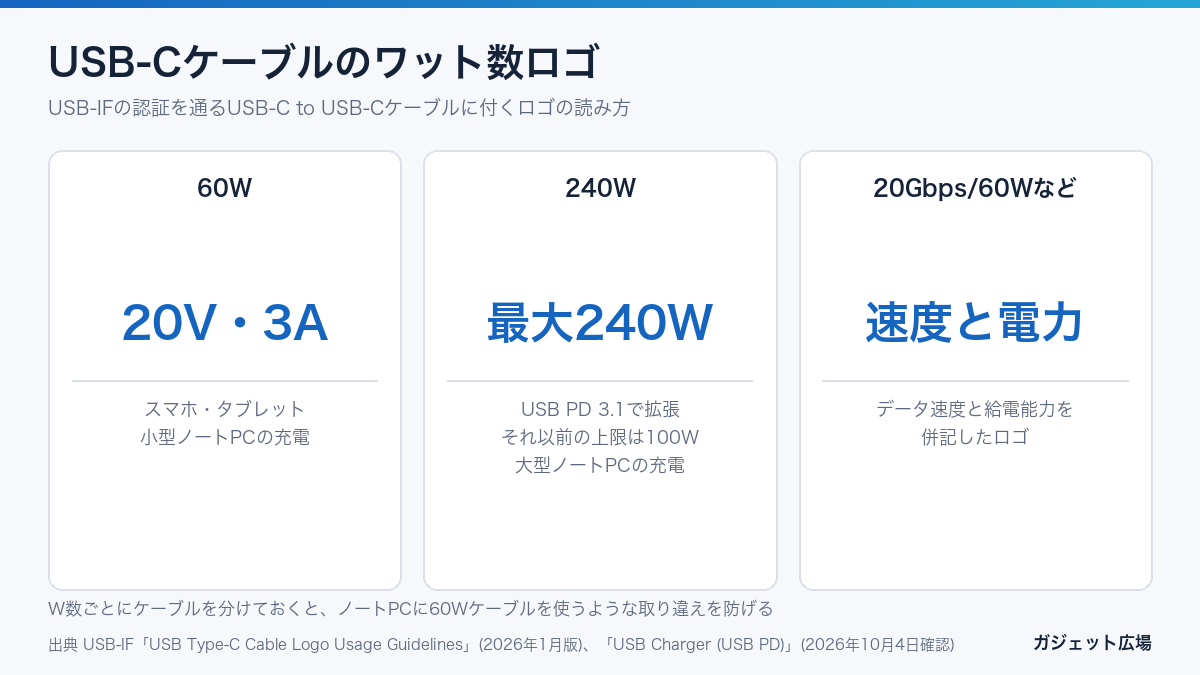
| ケーブルのロゴの例 | 意味 | 向いている使い方 |
|---|---|---|
| 60W | 20V・3Aまでの給電に対応 | スマホ、タブレット、小型ノートPCの充電 |
| 240W | USB PD 3.1の最大240Wまでの給電に対応 | 消費電力の大きいノートPCの充電 |
| 20Gbps/60W など | データ速度と給電能力を併記 | 外付けSSDやドックをつなぐケーブルと充電を兼ねるとき |
出典 USB-IF「USB Type-C Cable Logo Usage Guidelines」(2026年1月版)https://www.usb.org/sites/default/files/usb_type-c_cable_logo_usage_guidelines_jan26_final.pdf 、USB-IF「USB Charger (USB Power Delivery)」https://www.usb.org/usb-charger-pd 。2026年10月4日確認。
整理するときは、ロゴのW数ごとにケーブルを分けて結束バンドの色を変えておくと、ノートPCの充電に60Wのケーブルを使ってしまうような取り違えを防げます。
選び方・実践的なコツ
電源タップの配置と安全上の注意
複数の周辺機器を一つの電源タップにまとめる際は、見た目の整理だけでなく安全面の確認も欠かせません。延長コード付きの電源タップ(テーブルタップ)は電気用品安全法上の規制対象品目であり、PSEマークの表示がある製品を選ぶことが基本になります。NITEの資料によると、一般住宅の壁にある二口のコンセントは、二口の合計で1500Wが接続可能な最大消費電力です。高消費電力の機器を一つのタップにまとめて接続したり、延長コードやテーブルタップを連結(たこ足配線)したりすると、この上限を超えて異常発熱するおそれがあります。タップに記載された定格容量と、接続する機器の消費電力の合計を照らし合わせておくと安心です。
抜き差し頻度の高いケーブルの扱い
スマートフォンの充電ケーブルなど毎日のように抜き差しするケーブルは、固定してしまうとかえって不便になります。結束せずに単独でデスク上の手が届きやすい位置に置き、コネクタ部分だけを軽く支えるクリップや小さなトレーでまとめておくと、絡まりを防ぎながらも使い勝手を損ないません。コード部分を強く引っ張るとコネクタの根元が断線しやすくなるため、プラグ部分を持って抜く習慣をつけておくと長持ちします。
整理グッズを選ぶときの基準
- ケーブルの本数と太さ: 太い電源ケーブルを束ねる場合は対応径に余裕のあるバンドや面ファスナーを選ぶ
- 着脱の頻度: よく抜き差しする配線には結束力を調整しやすい面ファスナー式、常設配線には結束バンドや固定クリップが向く
- 設置場所の条件: 机の裏などに固定する場合は、粘着力や耐荷重が用途に見合っているかを確認する
- 持ち運びの有無: 外出先で使うものは、柔らかい素材のポーチやマジックテープ式の巻き取り具など、カバンの中でかさばらない形状を選ぶ
- 発熱への配慮: 高出力で使うケーブルは、他のケーブルと密着させすぎない余裕のある束ね方ができる製品を選ぶ
持ち運び時のケーブル収納方法
外出先に持ち運ぶケーブルは、専用のケーブルポーチやマジックテープ式の巻き取り具を使うとカバンの中で絡まるのを防げます。よく使う組み合わせ(充電器とケーブル、モバイルバッテリーなど)をひとつのポーチにまとめておけば、外出前の荷物準備の時間も短縮できます。
よくある質問
ケーブルを束ねすぎると発熱の心配はありませんか?
高出力の充電ケーブルなどを密着させて束ねると、熱がこもりやすくなる場合があります。特に発熱しやすいケーブルは、他のケーブルと密着させすぎないよう注意するとよいでしょう。
複数ポート充電器は同時に充電しても速度は落ちませんか?
製品によって総出力に上限があり、複数の機器を同時に充電すると個々の充電速度が下がる場合があります。仕様を確認したうえで選ぶとよいでしょう。
ケーブルの寿命はどれくらいですか?
使用頻度によって差があり、公式に一律の年数は示されていません。被覆の劣化や断線が見られたら交換のサインです。
100円ショップの整理グッズでも十分ですか?
束ねる・固定するといった基本的な用途であれば十分に役立ちます。耐久性や粘着力を重視する場合は専用ブランドの製品も検討するとよいでしょう。
ラベリングにおすすめの方法はありますか?
市販のケーブルタグを使う方法や、マスキングテープに手書きで用途を書く方法など、手軽に始められる方法が複数あります。
結束バンドは強く縛るほうがいいのですか?
強く縛りすぎると被覆に負荷がかかり、断線の原因になることがあります。ケーブルが軽くたわむ程度の力加減で留めるのが目安です。
モニターケーブルとAC電源ケーブルは分けて配線したほうがよいですか?
分けて配線すると映像用と電源用を見分けやすくなり、抜き差しの際に間違えにくくなります。デスク裏でまとめる場合も系統ごとに束を分けておくと管理しやすくなります。
延長コードを継ぎ足して使ってもよいですか?
複数のコードをつなぎ合わせると合計の消費電力がタップの定格容量を超えやすくなるほか、接続部の緩みによる発熱リスクも高まります。継ぎ足しは避け、必要な長さのコードを一本で使うことが基本です。
束ねたケーブルの上に物を置いても大丈夫ですか?
重い物を乗せると被覆が圧迫され劣化を早めます。電源タップの上に物を積み重ねるのも放熱を妨げるため避けたほうがよいでしょう。
ケーブルをまとめる前に確認したいのが電源まわりの安全です。束ねたまま使うことの危険や、合計1500Wという上限の意味は電源タップの選び方と安全な使い方 5年で126件の火災事故から考えるで整理しました。
まとめ
ケーブル整理の要点は、充電・接続規格をそろえることと、整理グッズを用途に応じて使い分けることの二つに集約されます。あわせて、電源タップの定格容量を把握し、たこ足配線や継ぎ足しを避ける安全面の基本も欠かせません。デスク上下での役割分担やワイヤレス化も選択肢に加えつつ、家にある機器を一度洗い出し、無理のない範囲で配線をまとめていくことで、作業スペースを快適に保ちやすくなります。
ケーブル整理を含む在宅ワーク環境の全体像は、在宅ワークのデスク環境ガジェット20分野を比較 投資優先度スコアで買う順番を決めるで扱っています。
出典・参考情報
USB-IF(USB Implementers Forum)が策定するUSB規格およびコネクタ形状/Bluetooth SIGが策定するBluetooth規格/Wireless Power Consortium(WPC)が策定する非接触充電の国際規格Qi/電気用品安全法に基づくPSEマークの表示制度。延長コード付きの電源タップ(テーブルタップ)は同法上の規制対象品目であり、PSEマークの表示がある製品を選ぶことが基本になります/たこ足配線による過負荷やコードの断線は火災の原因になります。独立行政法人製品評価技術基盤機構(NITE)は、電源コードを束ねた状態では使用しないこと、電源コードを机やドアなどに挟み込まないこと、合計の消費電力が接続可能な最大消費電力を超えないようにすること、延長コードやテーブルタップを連結しないことを注意点として挙げています(NITE「テレワークで大混雑~プラグ・コードの取り扱いに注意~」本文資料 https://www.nite.go.jp/data/000117533.pdf 、2026年10月4日確認)/NITE「汚れ、踏まれ、引っこ抜かれる ~『プラグ・コード・コンセントの事故』で気をつけるポイント~」(2025年7月31日、2019〜2024年の219件)https://www.nite.go.jp/jiko/chuikanki/press/2025fy/prs250731.html 、NITE資料(二口コンセントの合計1500W)https://www.nite.go.jp/data/000158605.pdf /欧州委員会「One common charging solution for all」(ノートPCは2026年4月28日から適用)/ケーブルの長さや取り回しに関する記述は、一般的な整理です。
