
Appleの互換性ページを見ると、Apple Pencil Proが使えるのはiPad Pro(M4・M5)、iPad Air(M2〜M4)、iPad mini(A17 Pro)だけで、第1世代のApple Pencilは逆に新しいiPadでは変換アダプタが要ります。スタイラスペンは「描き心地」の前に「自分のタブレットで動くか」で候補が決まる道具です。そのうえで言えば、簡単なメモ書き程度なら安価な汎用タイプで十分ですが、筆圧の強弱を活かしたイラスト制作やノート作りを本格的に行うなら、使用中のタブレットに対応した専用規格のペンを選ぶのが失敗の少ない選び方です。この記事ではスタイラスペンの仕組みから種類ごとの違い、購入前に確認すべき機能、選び方の基準までを整理します。情報は2026年9月時点で公開されている技術解説や各メーカーの公式情報をもとにまとめています。
スタイラスペンとは
スタイラスペンは、指の代わりにタブレットやスマートフォンの画面を操作するためのペン型デバイスの総称です。単に画面をタップ・スクロールするだけの製品から、筆圧や傾きを検知して手描き感覚の線を再現できる製品まで幅の広さがあり、対応する技術方式によって使い方や価格帯が変わってきます。もともとタッチパネルは指での操作を前提に作られていることから、細かい文字入力や繊細な描画には向いていないという課題があり、それを補う形でスタイラスペンが普及してきました。
タッチパネルの多くは静電容量方式と呼ばれる仕組みを採用しています。これは画面表面に薄い電極の層を敷き、指のような電気を通す物体が近づくと表面の電界がわずかに乱れる、その変化を検知して座標を割り出す技術です。人の指は微弱ながら電気を通すため反応しますが、ゴム手袋をしたままだと反応しにくくなるのはこの仕組みによるものです。スタイラスペンはこの原理をどう利用するかによって、大きく3つの系統に分かれます。
静電容量方式(受動型)
ペン先の素材や形状を工夫し、指と同じように電界の変化を起こさせる方式です。ペン自体に電池や電子回路を持たない構造のため安価に作れる一方、筆圧や傾きをタブレット側へ伝える手段を持たないという制約があります。
アクティブ静電結合方式(能動型)
ペン内部にバッテリーとICチップを搭載し、タブレット側と信号をやり取りしながら座標・筆圧・傾きといった情報を送る方式です。静電容量方式の反応の良さを土台にしつつ、電子的なやり取りで細かな情報を追加していると理解すると分かりやすいでしょう。
専用プロトコル方式(メーカー・規格ごとの通信規格)
アクティブ静電結合方式の中でも、どのような手順・データ形式でペンとタブレットが通信するかを定めたものが専用プロトコルです。業界団体のUniversal Stylus Initiative(USI)が策定した相互互換規格「USI」、マイクロソフトが定めた「MPP(Microsoft Pen Protocol)」、ワコムの「アクティブ静電結合方式(アクティブES、英語ではAES)」などが代表例で、AppleのApple PencilやサムスンのS Penのように、特定メーカーが自社製品向けに独自方式を採用しているケースもあります。同じ「能動型」でもプロトコルが異なれば互換性はなく、対応していないタブレットでは高度な機能が動作しません。
スタイラスペンの特徴を分解する
スタイラスペンの書き心地を比較するときは、性能をひとまとめに捉えるのではなく、次の3つの要素に分けて見ていくと違いが分かりやすくなります。
筆圧感知のレベル
筆圧感知は、ペン先にかかる力の強弱を段階的に読み取り、線の太さや濃淡に反映する機能です。対応する段階数はペンやタブレットの組み合わせによって異なり、数百段階から数千段階まで幅があります。段階数が多いほど力加減による線の変化を細かく表現しやすくなりますが、実際の描き心地はアプリ側の対応状況やペン先の素材にも左右されるため、段階数だけで単純に優劣を決められるわけではない点には注意が必要です。具体的な対応段階数は各メーカーの製品ページや取扱説明書に記載されているのが一般的です。
傾き検知(チルトセンシング)
ペンを画面に対してどの角度で持っているかを検知する機能です。傾き検知に対応していると、ペンを寝かせて描いたときに線が太くなる、あるいは陰影がつくといった、鉛筆や筆に近い描き味を再現できます。対応していないペンでは、傾けて描いても線の太さは変化しません。
反応の遅延(レイテンシ)
画面に触れてから線が表示されるまでの時間差のことです。数値が小さいほど、書いた線がすぐに画面へ反映され違和感の少ない書き心地になります。遅延の大きさはペン自体の性能だけでなく、タブレット本体の処理性能や描画アプリの最適化によっても変わるため、同じペンでも組み合わせるタブレットによって体感が異なることがあります。具体的なミリ秒数を公式に明言していないメーカーも多く、実測値は環境によって変動する点は理解しておく必要があります。
スタイラスペンの分類・種類
対応方式によってスタイラスペンは大きく次のように分類できます。どのタイプも一長一短があるため、手元のタブレットが対応している方式を確認したうえで選ぶことが前提になります。
| タイプ | 主な対応方式・代表例 | 特徴 |
|---|---|---|
| 受動型(汎用) | 静電容量方式 | 機種を問わず使える手軽さが魅力。筆圧・傾き検知は非対応の製品が中心 |
| 業界標準規格対応 | USI、MPPなど | 規格に対応した複数メーカーの端末で利用可能。筆圧感知や消しゴム機能に対応する製品が多い |
| メーカー独自規格 | Apple Pencil、S Pen、ワコムのアクティブES方式など | 筆圧・傾き検知の精度が高く、対応アプリと組み合わせた高度な描画に強い。基本的に対応機種以外では使用不可 |
受動型は複数の端末を持ち歩く人や、まずは手軽に試したい人に向いています。業界標準規格に対応した製品は、メーカーをまたいで買い替えても使い続けられる可能性がある点が特徴です。メーカー独自規格は対応端末が限られる代わりに、そのタブレット向けに最適化された書き心地を追求している製品が多く見られます。
選ぶ際に注目したい機能
| 機能 | 確認するとよい理由 |
|---|---|
| 対応規格・対応機種 | 使用中のタブレットと通信方式が一致していないと、そもそも高度な機能が動作しない |
| 筆圧感知の段階数 | 段階数が多いほど、力の入れ具合による線の強弱を細かく表現しやすい |
| 傾き検知の有無 | ペンを傾けたときの線の太さの変化を再現でき、鉛筆や筆に近い描き味になる |
| 反応の遅延(レイテンシ) | 数値が小さいほど、書いた線がすぐに画面へ表示され違和感が少ない |
| ペン先の交換可否 | 使用を重ねるとペン先は摩耗するため、交換用パーツの有無で長く使えるかが変わる |
| 充電方式・駆動時間 | 磁力吸着による充電、USBケーブル、乾電池式など方式ごとに使い勝手が異なる |
近年はタブレット側面に磁力で吸着させながら充電できる方式が増えており、落下防止と充電を同時にこなせる利点があります。ただし対応する世代やモデルが限られるため、購入前の確認が必要です。USBケーブルでの個別充電式は対応機種の幅が広い一方、本体とは別に充電する手間がかかります。乾電池式は充電切れの心配がなく、予備の電池があればすぐに使い続けられます。
選び方・実践的なコツ
スタイラスペンを選ぶ際は、次の観点で優先順位をつけると自分の使い方に合った製品を絞り込みやすくなります。
- まず使用中のタブレットが対応する規格(USI・MPP・メーカー独自規格など)を確認する
- 手書きメモや文書への書き込みが中心なら、基本的な筆圧感知機能を備えた製品で足りることが多い
- イラスト制作やデザイン用途では、傾き検知と高精度な筆圧感知を備えた専用ペンを検討する
- 持ち運ぶ機会が多いなら、磁力吸着による充電・保持ができるモデルを優先する
- 長期間使う前提なら、ペン先の交換用パーツが販売されているかを確認する
- 側面ボタンなどのショートカット機能が必要かどうかも、作業内容に応じて検討する
対応機種の確認方法
対応機種を確認する際は、ペン単体の製品ページだけでなくタブレット側の仕様ページも見ておくと確実です。メーカー公式サイトの対応機種一覧を確認する方法、USI公式サイトの認証製品リストを参照する方法、タブレットの設定メニューにあるペン接続の項目から確認する方法などがあります。家電量販店で実機を試し書きできる場合は、規格上の対応だけでなく実際の書き心地まで確認できるためおすすめです。
本格的にイラストや資料作成を手がける場合ほど、筆圧の段階数や遅延の少なさへのこだわりが強くなる傾向があります。一方でメモ書きや軽い操作が主な用途であれば、価格を抑えた製品でも実用上の不満は出にくいため、使用目的と予算のバランスを考えて選ぶことが大切です。
紛失・破損を防ぐ工夫
スタイラスペンは細長い形状のため紛失しやすいアクセサリーでもあります。タブレット本体に磁力で装着できるタイプであれば紛失を防ぎやすく、充電も同時に行える製品があります。ペン先の予備が付属しているかも、長く使ううえで確認しておくと安心です。使わないときの置き場所を決めておくことや、専用のペンホルダー付きケースを選ぶことも、外れて落とす心配を減らす工夫になります。
スタイラスの規格について
スタイラスペンには、端末のメーカーが独自に設計したものと、業界で共通化された規格に対応したものがあります。共通規格としてはUniversal Stylus Initiative(USI)があり、対応する端末とペンの組み合わせであればメーカーが異なっても使える設計になっています。一方、筆圧検知や傾き検知といった機能は、端末側が対応していなければ働きません。ペンの仕様だけを見て選ぶと、書けるけれど筆圧が反映されないという結果になります。購入前に、手持ちの端末が対応している方式を確認してください。
メーカー公表値で見るペン仕様の違い(2026年9月確認)
筆圧の段階数を数字で公表しているメーカーと、していないメーカーがあります。サムスンはSペンについて「4,096段階の筆圧感知」とし、ワコムの電磁誘導方式(EMR)を採用しているため、画面への書き込みに電源や充電は要らないと説明しています(Samsung Japan、2024年1月15日)。ただしGalaxy Tab S7に付属するSペンのように、リモート操作用にBluetoothと小型バッテリー(0.35mAh)を載せたモデルもあります(Samsung UK、2022年6月更新)。同じ「Sペン」でも世代によって構成が違います。マイクロソフトのSurface Slim Pen 2は4,096段階の筆圧に対応し、接続はBluetooth 5.0です。MPPに対応する他社製のWindows機でも使えると同社のファクトシート(2021年10月)に書かれています。
Appleは公式の比較で、Apple Pencil Proに傾きと圧力のセンサーを載せています。Apple Pencil(USB-C)の欄には傾きのセンサーしか記載がなく、USB-C版では筆圧で線の太さを変えられません。Appleは筆圧の段階数も遅延のミリ秒数も公表しておらず、表記は「低レイテンシー」にとどまります。遅延を数字で出しているのはサムスンで、Galaxy Tab S8 Ultra/S8+とSamsung Notesを組み合わせた場合に2.8ms(2022年2月発表)としています。これらはすべてメーカーのカタログ値で、測定条件は各社で揃っていません。当サイトの実測値でもありません。
USI 2.0で追加された内容
共通規格のUSIは、2022年2月にバージョン2.0を発表しています。発表文に書かれている変更点は4つです。ペンで扱える色情報が256色から1,600万色超になったこと、傾き機能が拡張されたこと、スマートフォンなどNFC対応機器から最大1Wで無線充電できるようになったこと、インセル型タッチセンサーを使う機器でも使えるようになったことです。筆圧の段階数は発表文に記載がありません。1.0対応のペンと2.0対応の端末の組み合わせで何が使えるかは、端末メーカーの対応表で確認してください。
公式の対応表で見るApple Pencilと対応iPad(2026年10月確認)
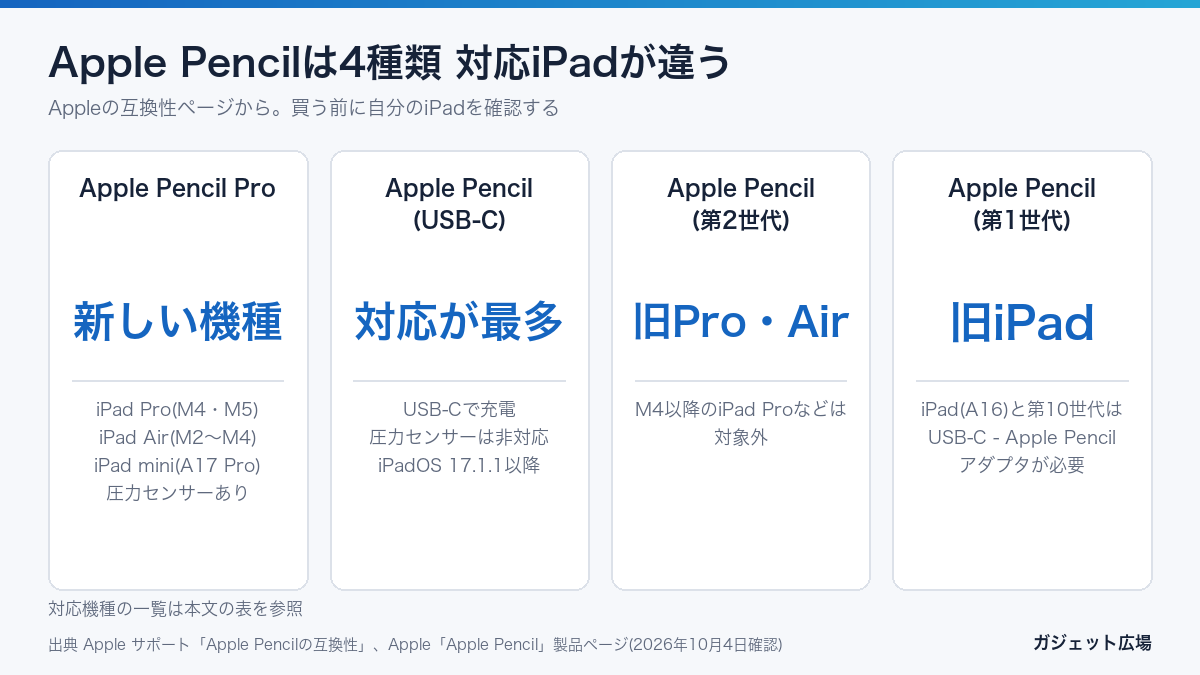
| Apple Pencilの種類 | 使えるiPad(Apple公式) | 補足 |
|---|---|---|
| Apple Pencil Pro | iPad Pro 13インチ・11インチ(M4・M5)、iPad Air 13インチ・11インチ(M2・M3・M4)、iPad mini(A17 Pro) | iPadOS 17.5以降。スクイーズ、バレルロール、触覚フィードバック、「探す」に対応。圧力を感知するセンサーあり |
| Apple Pencil(USB-C) | 上記に加え、iPad Pro 11インチ(第1〜第4世代)、iPad Pro 12.9インチ(第3〜第6世代)、iPad Air(第4・第5世代)、iPad(A16)、iPad(第10世代)、iPad mini(第6世代) | iPadOS 17.1.1以降。ペアリングと充電はUSB-C。Appleの機能表では圧力を感知するセンサーは「非対応」 |
| Apple Pencil(第2世代) | iPad mini(第6世代)、iPad Air(第4・第5世代)、iPad Pro 12.9インチ(第3〜第6世代)、iPad Pro 11インチ(第1〜第4世代) | 新しいM4以降のiPad Proなどは対象外 |
| Apple Pencil(第1世代) | iPad mini(第5世代)、iPad(第6〜第9世代)、iPad(A16)、iPad(第10世代)、iPad Air(第3世代)、iPad Pro 12.9インチ(第1・第2世代)、iPad Pro 10.5インチ、iPad Pro 9.7インチ | iPad(A16)と(第10世代)ではペアリングと充電にUSB-C - Apple Pencilアダプタが必要 |
出典 Apple サポート「Apple Pencilの互換性」https://support.apple.com/ja-jp/108937 、Apple「Apple Pencil」製品ページ https://www.apple.com/jp/apple-pencil/ 。2026年10月4日確認。
Windows向けでは、ワコムのBamboo Ink Plusが「ワコム アクティブ静電結合方式(アクティブES)」と「Microsoft Pen Protocol(MPP)」の両方に対応し、筆圧レベルは最大4096(デバイスによって異なる)、充電式で電池寿命は約10日(週5日・1日2時間利用の場合)とされています。ワコムのAndroidタブレットMovinkPad 11に付属するWacom Pro Pen 3は電磁誘導方式で、筆圧8192レベル、傾き検出60度、バッテリーレスです(いずれもワコム公式の仕様表、2026年10月4日確認)。
よくある質問
受動型(静電容量方式)のペンでも十分な書き心地は得られますか。
簡単なメモや画面操作程度であれば問題なく使えます。ただし筆圧による線の強弱はつけられないため、繊細な描画やイラスト制作には能動型のペンのほうが向いています。
USIやMPPといった規格に対応していれば、どのメーカーのタブレットでも使えますか。
同じ規格に対応した端末同士であれば利用できる可能性がありますが、対応の有無は端末ごとに異なるため、購入前にタブレット側の仕様を確認する必要があります。
Apple PencilやS Penのような独自規格のペンを、他社のタブレットで使うことはできますか。
これらは基本的に特定メーカー・特定機種向けに設計されているため、異なるメーカーのタブレットでは動作しないのが一般的です。
スタイラスペンのペン先はどれくらいで交換が必要になりますか。
使用頻度によって異なりますが、書き味の劣化や画面との摩擦の変化が気になり始めたら交換の目安です。多くの製品では交換用のペン先が別売りされています。
充電を忘れて外出先で使えなくなることはありますか。
バッテリー内蔵型のペンには充電切れのリスクがあります。心配な場合は乾電池式のペンや、充電が不要な受動型のペンを予備として持っておく方法もあります。
スタイラスペンで画面に傷がつくことはありますか。
多くの製品は画面を傷つけにくい素材のペン先を採用していますが、摩耗したペン先をそのまま使い続けると傷のリスクが高まるため、定期的な交換が推奨されます。
傾き検知に対応していないと描画にどのような影響がありますか。
傾き検知がない場合、ペンを寝かせて描いても線の太さは変化しません。鉛筆や筆のような濃淡表現をしたい場合は、傾き検知に対応した製品を選ぶ必要があります。
安価な汎用スタイラスペンとメーカー純正ペンでは何が違いますか。
価格差の主な要因は、筆圧・傾き検知などの機能の有無と、対応するタブレットとの通信の精度にあります。汎用タイプは価格の手軽さが魅力である一方、純正ペンは対応アプリと組み合わせた描画性能の高さが特徴です。用途に応じてどちらを優先するか検討するとよいでしょう。
まとめ
スタイラスペンは対応する通信方式や搭載機能によって、書き心地や使える端末の範囲が大きく変わります。まずは使用中のタブレットがどの規格に対応しているかを確認し、そのうえで筆圧感知の段階数や傾き検知の有無、遅延の少なさ、ペン先交換の可否、充電方式といった項目を用途に照らして比較すると、満足度の高い一本を選びやすくなります。メモ書き中心なら手軽な受動型、イラスト制作など繊細な表現を求めるなら能動型の専用ペンというように、目的に応じて使い分けることが選び方の基本になります。
出典・参考情報
各タブレットのメーカーが公表するスタイラスペンの対応情報。筆圧検知の段数、傾き検知の対応、遅延の数値はメーカーおよび機種ごとに異なり、測定条件も統一されていません/アクティブ方式(電源を持ち端末と通信する方式)と静電容量方式(電源を持たない方式)の違いは、方式ごとの一般的な特性の整理です/純正品以外のスタイラスを使う場合、筆圧検知やパームリジェクションなどの機能が動作しないことがあります。対応表をメーカーの公式サイトで確認してください/ペン先の消耗と交換部品の入手性は製品ごとに異なります。長く使う前提であれば、替え芯が継続して購入できるかを確認してください/電波法に基づく技術基準適合証明(技適マーク)。無線通信を行う製品には表示が必要です/Samsung Japan・UK公式ページ/Microsoft「Surface Slim Pen 2 Fact Sheet」(2021年10月)/Apple「Apple Pencil」製品ページ https://www.apple.com/jp/apple-pencil/ 、Apple サポート「Apple Pencilの互換性」https://support.apple.com/ja-jp/108937(2026年10月4日確認)/ワコム「Bamboo Ink Plus」「Wacom MovinkPad 11」仕様ページ(2026年10月4日確認)/USI「Version 2.0」発表(2022年2月28日、転載記事経由)。
